
Встроенные функции Инстаграм позволяют загружать свои Истории в течении суток или из архива. Если же нужно скачать сторис с другого аккаунта, например, для монтажа видеоролика, то можно воспользоваться приложениями для iPhone и Android, расширениями для браузера, телеграм-ботами, онлайн-сервисами или просто сделать запись экрана.

Как скачать Историю с телефона
На айфоне
Instant Stories
Приложение ищет аккаунты и позволяет скачать контент: сторис, IGTV, посты. Для использования функции требуется зайти в своей профиль инстаграм через устройство.
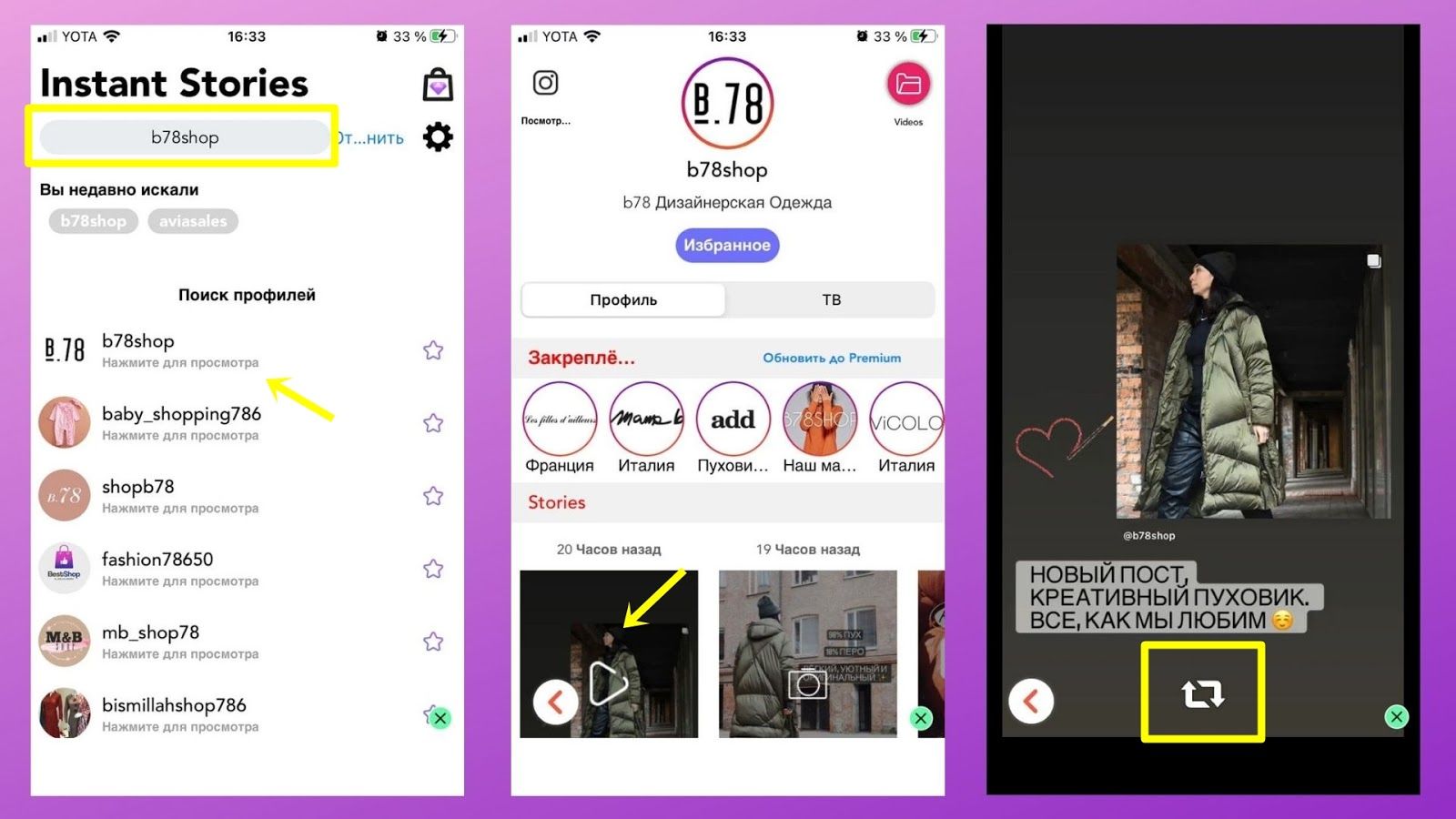
Чтобы скачать Истории на айфон с помощью Instant Stories:
- на айфон.
- Входим в свой инстаграм-аккаунт.
- Ищем профиль через поиск.
- Переходим на страницу и выбираем из списка нужную Историю.
- Нажимаем на значок «репост».
- История сохранятся в галерею на айфоне.
ReShare Story
Бесплатное приложения для загрузки и репоста сторис, которое работает через подключаемый инстаграм-профиль. Нужный аккаунт можно найти через поиск. В бесплатной версии есть реклама, но Истории можно скачивать без ограничений. PRO-версия без рекламы стоит 899 рублей, платеж разовый.
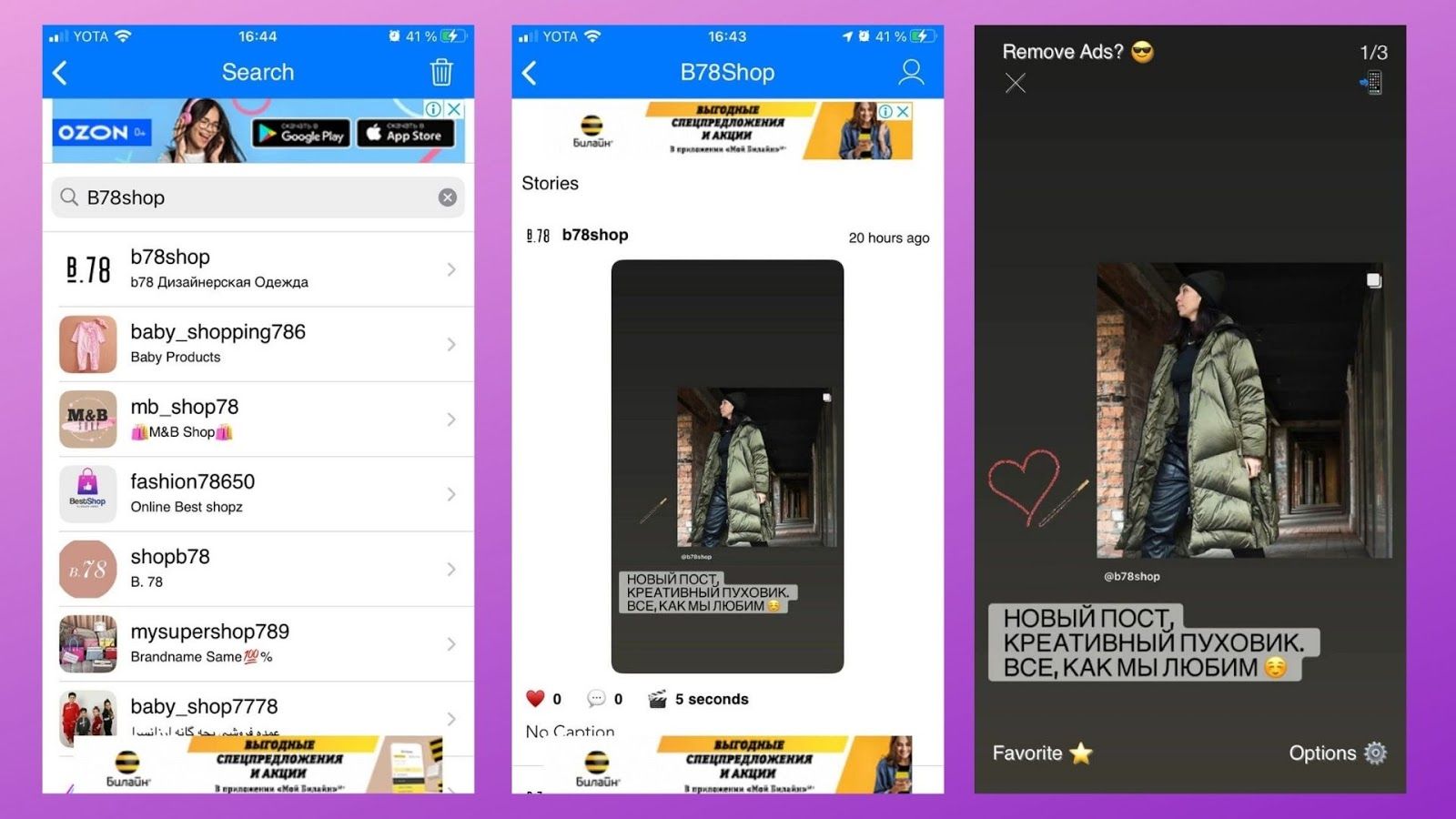
Чтобы скачать Историю на айфон с помощью ReShare Story:
- из AppStore на айфон.
- Заходим в свой инстаграм-аккаунт через приложение.
- Выбираем Истории из списка или ищем профиль через поиск.
- Нажимаем на загрузивший список актуальный Историй.
- Нажимаем на кнопку с картинкой телефона в верхнем правом углу.
- История сохранена в галерею.
Читайте также:
На андроиде
«История»
Одно из самых простых и удобных приложений для скачивания Историй из Инстаграм для андроид. «История» умеет делать репосты, скачивать посты и даже IGTV. Можно загружать Истории отдельно на выбранном аккаунте или все сразу за сутки. Приложение работает бесплатно, сохраняет видео без водяных знаков, но с рекламой. Убрать рекламу – 179 рублей, платеж разовый.
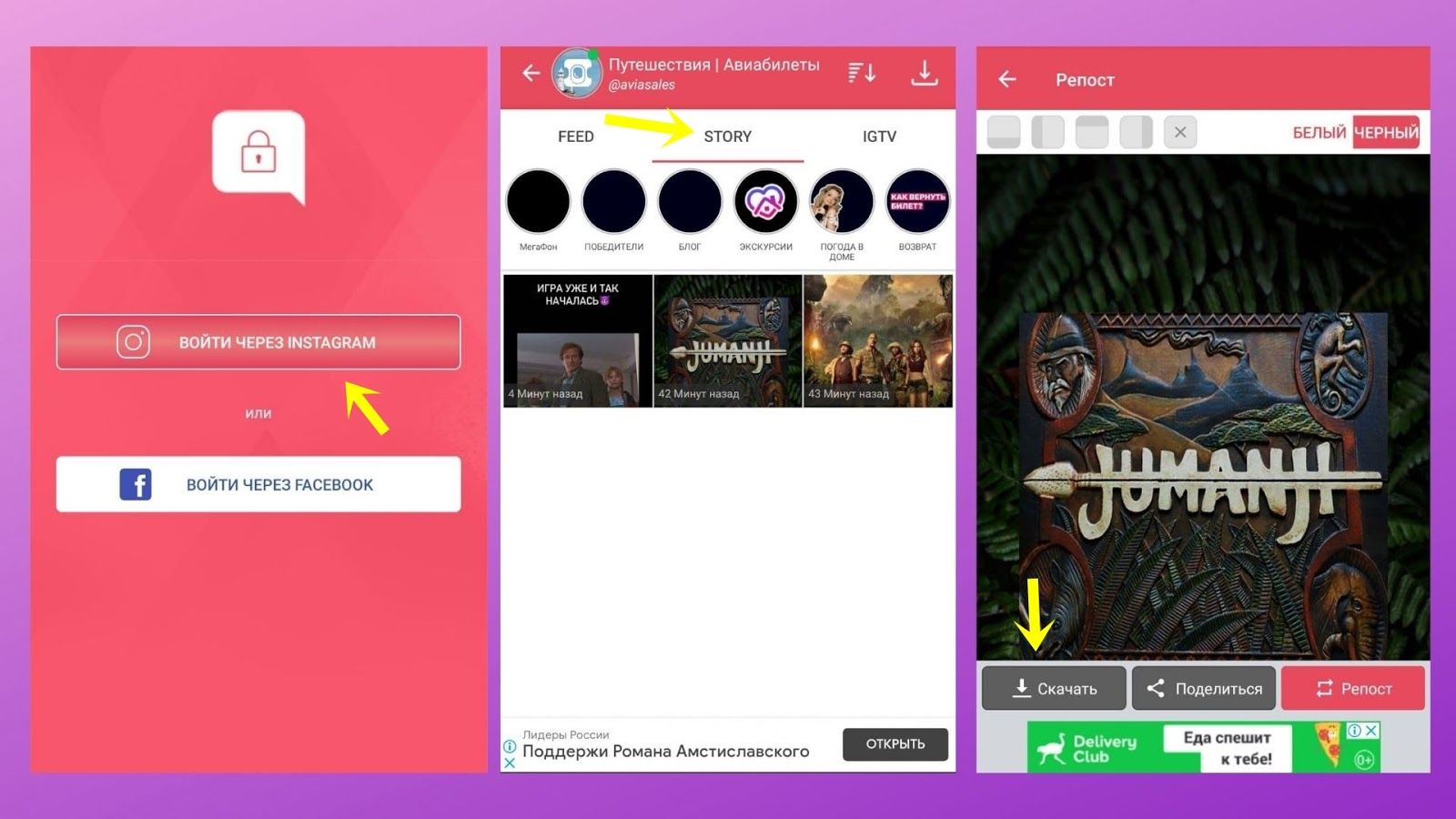
Чтобы сохранить Историю на андроид через приложение «История»:
- Скачиваем .
- Заходим в свой профиль Инстаграм.
- Ищем пользователя из своих подписок или через глобальный поиск.
- Выбираем вкладку STORY (или POST, IGTV)
- Сохраняем на устройство (по умолчанию – папка Story Saver)
Insaver
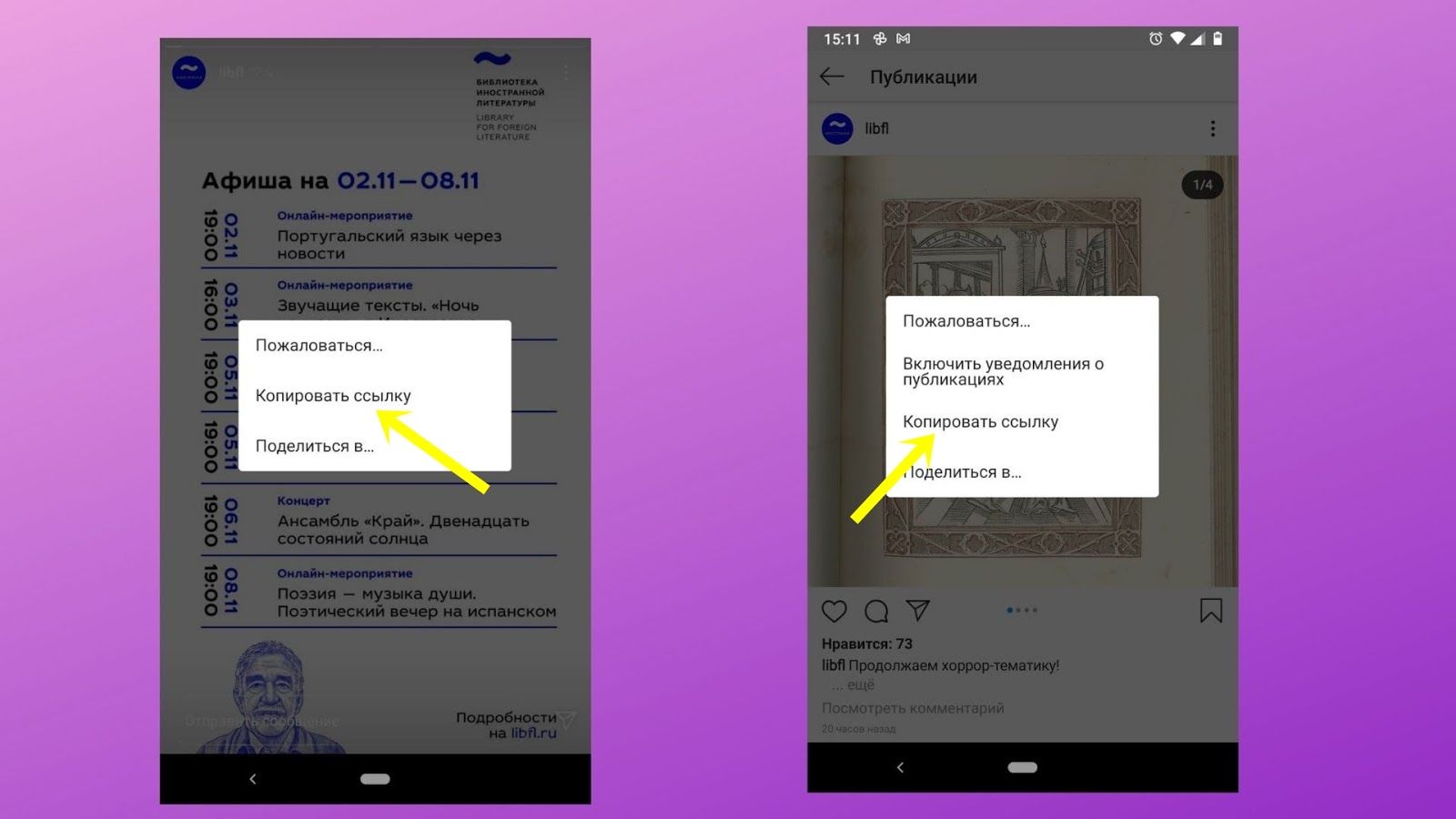
Приложения для скачивания Историй по ссылке для андроида. Чтобы получить ссылку, требуется скопировать ее из Истории в приложении Instagram и вернуться в Insaver. Также здесь можно загружать посты и аватарки профиля.
Для скачивания потребуется зайти в свой профиль Инстаграм через приложение. Сохраняет файлы без водяных знаков, но есть реклама. Цена отключения – премиум-подписка за 85 рублей в месяц или 699 рублей в год.
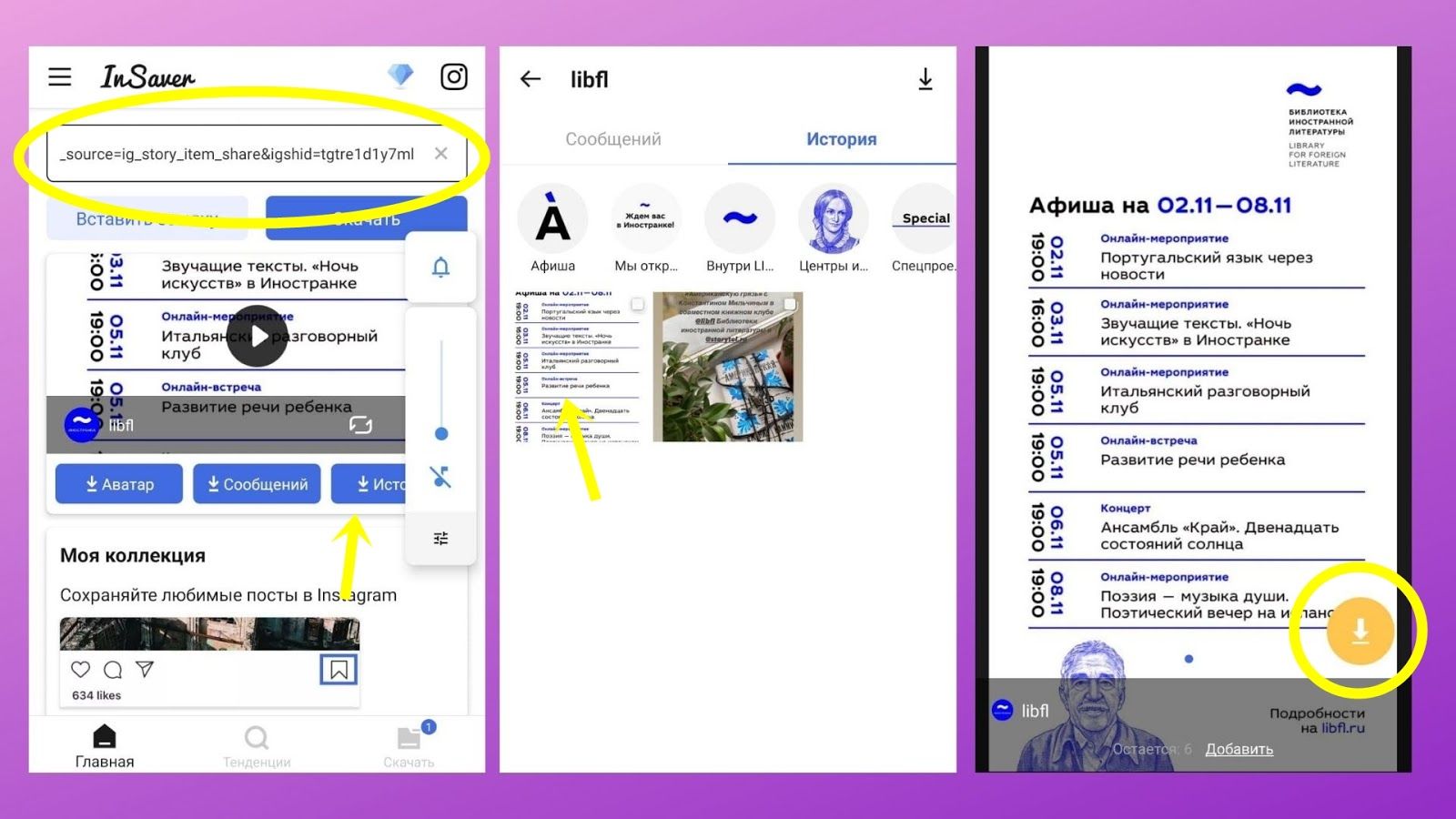
Чтобы сохранить Историю на андроид через приложение Insaver:
- Скачиваем .
- Копируем ссылку на Истории с любого аккаунта.
- Запускаем приложение Insaver.
- Заходим в свой аккаунт Инстаграм.
- Вставляем ссылку в верхнее поле.
- Нажимаем кнопку «История».
- Выбираем нужную Историю и сохраняем на устройстве.
Storynim
Одно из самых удобных приложения для скачивания Историй, которое копирует интерфейс Instagram и позволят спокойно листать ленту и профиль, чтобы найти нужное. Пользоваться Storynim можно без входа в свой аккаунт Инстаграм, но тогда для скачивания будут доступны только посты. Чтобы загружать Истории – нужно зайти в аккаунт и выбрать нужные для загрузки. В приложении есть реклама, цена отключения – 359 рублей (платеж разовый).
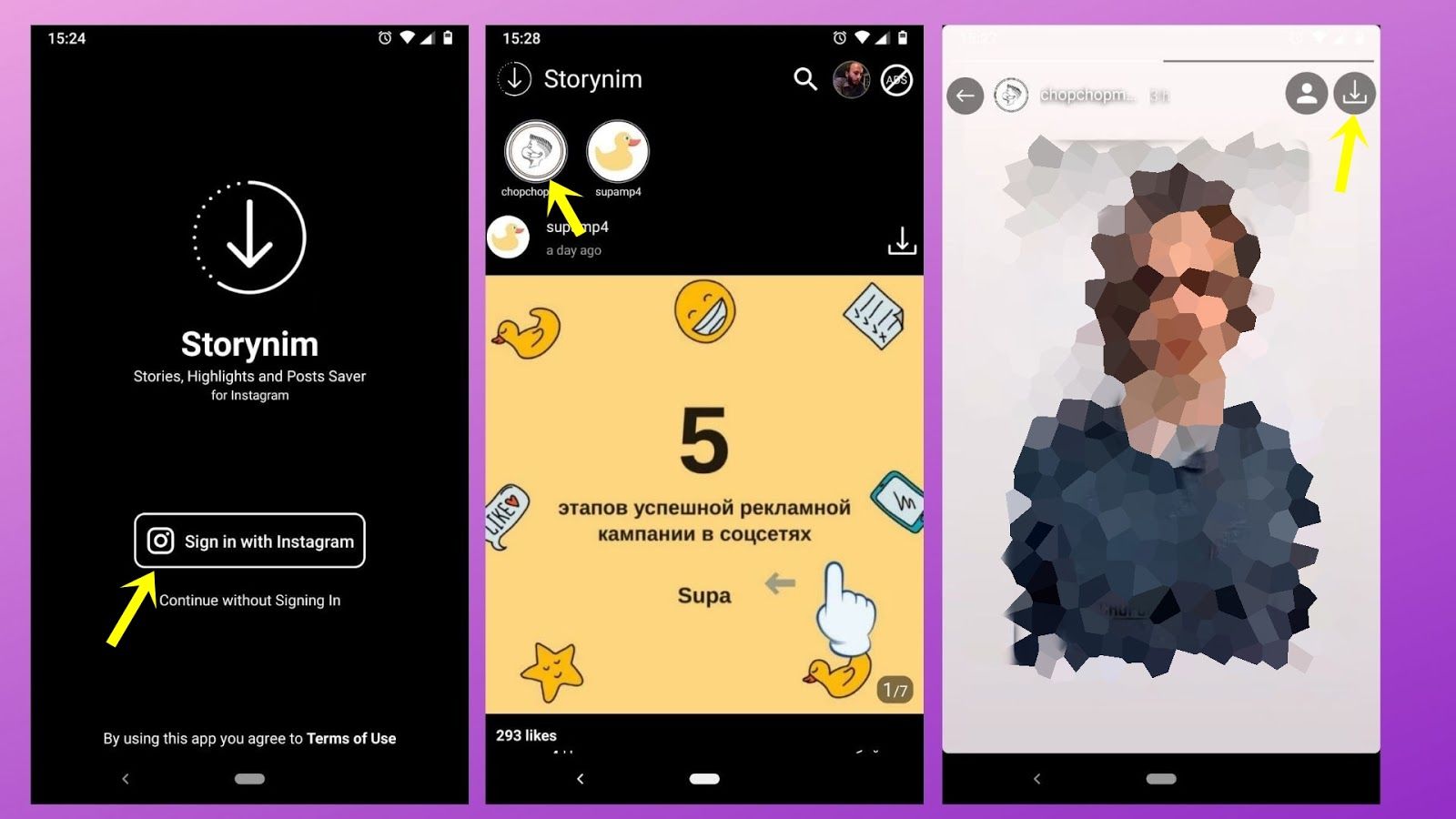
Как сохранить Историю на андроид через приложение Storynim:
- Скачиваем .
- Заходи в свой аккаунт через приложение.
- Листаем ленту сторис или находим конкретный аккаунт.
- Скачиваем на устройство.
Читайте также:
Как скачать Историю с компьютера
Downloader for Instagram
Расширение для браузера Chrome, которое позволяет скачать Истории с веб-версии Инстаграма.

Как скачать Историю с компьютера через браузер Хром:
- в Магазине приложений Chrome.
- Заходим в свой профиль Инстаграм через браузер Chrome.
- Над полосой с иконками Историй появилось вкладка «Истории расширения»
- Нажимаем на нужную Историю и сохраняем одну или все актуальные сторис с аккаунта.
InstaSaver
Расширение для браузера Opera или Яндекс, которое добавляет иконку скачивания на сторис и посты в ленте веб-версии Инстаграм.
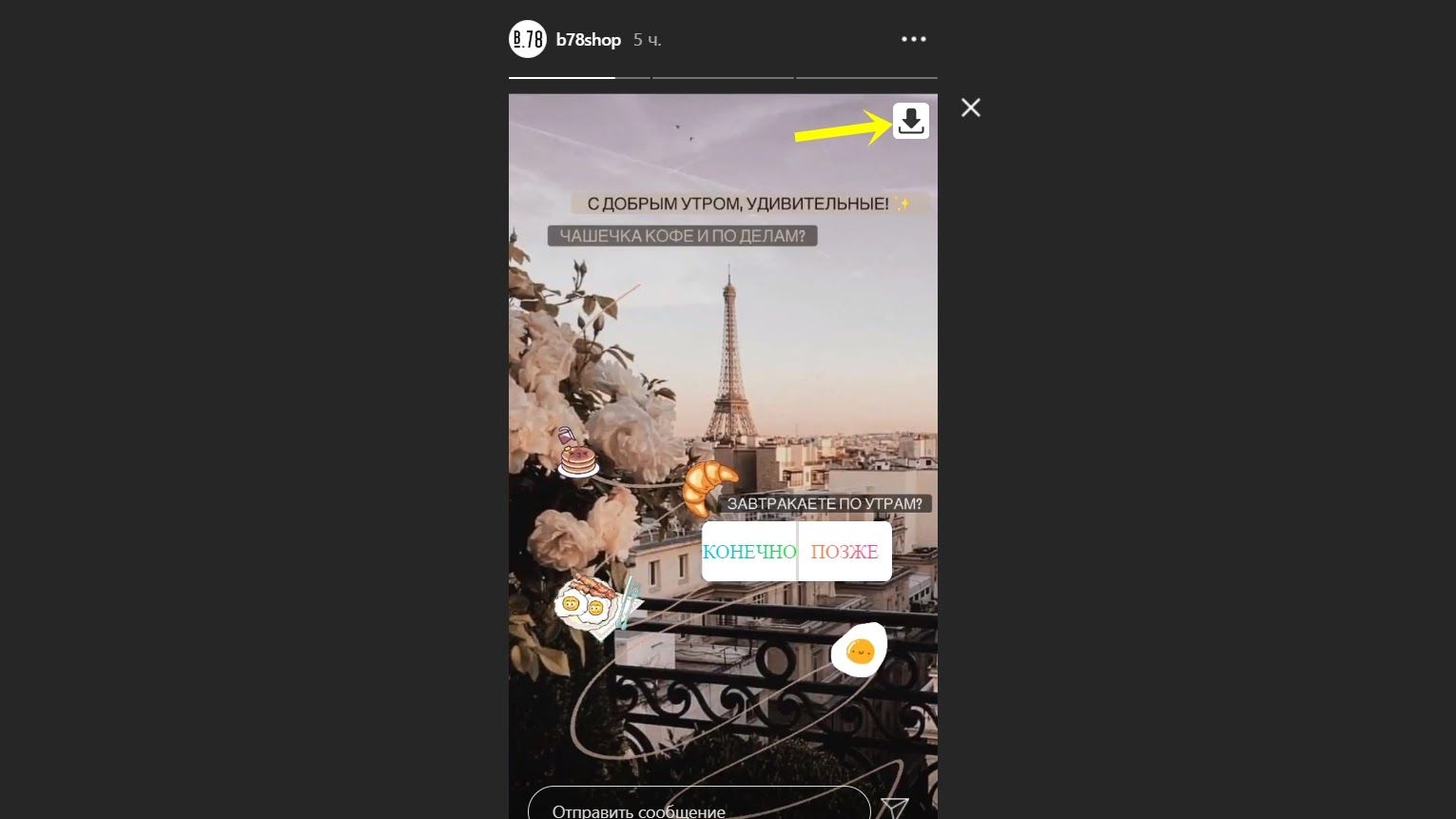
Как скачать Историю с компьютера через Яндекс.Браузер:
- в Магазине приложений Opera.
- Заходим в свой профиль Инстаграм через Яндекс.Браузер.
- Выбираем Историю и нажимаем на кнопку со значком загрузки.
Instasaved
Бесплатный онлайн-сервис для загрузки Историй через браузер. Работает как на компьютере, так и на телефоне.
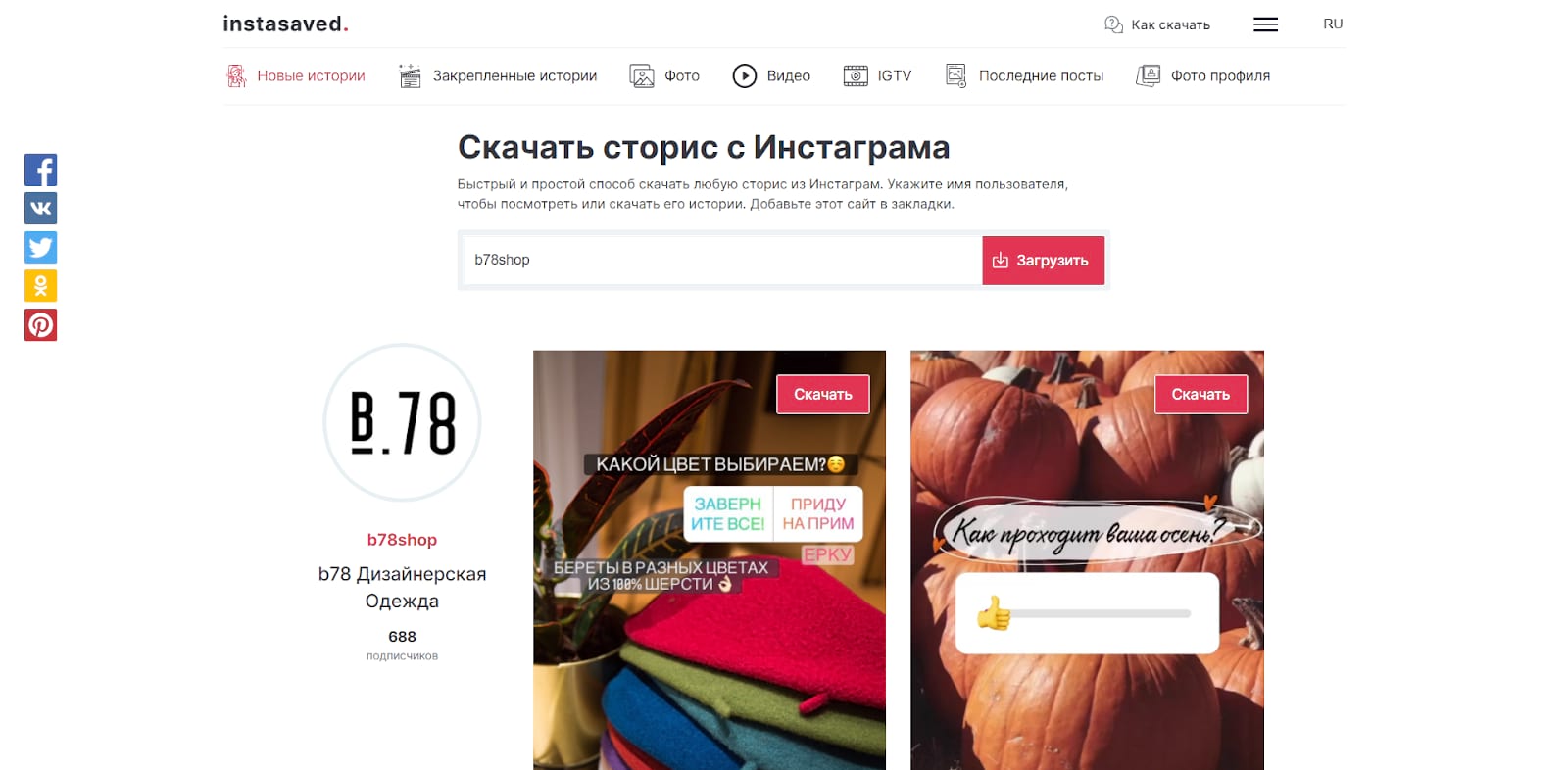
Как скачать Историю онлайн:
- Заходим на .
- Вводим имя профиля в Инстаграм и нажимаем «Загрузить».
- Выбираем нужную Историю и сохраняем на устройство.
Кстати, .
Telegram-бот для скачивания сторис
InstaSave
Телеграм-бот позволяет скачать сторис по ссылке или указав имя в формате @имяаккунта. Удобно, если не хочется устанавливать приложение, делится доступов в свой инстаграм-аккаунт и смотреть рекламу. Сохраняются Истории в галерею, как обычный видео-файл.
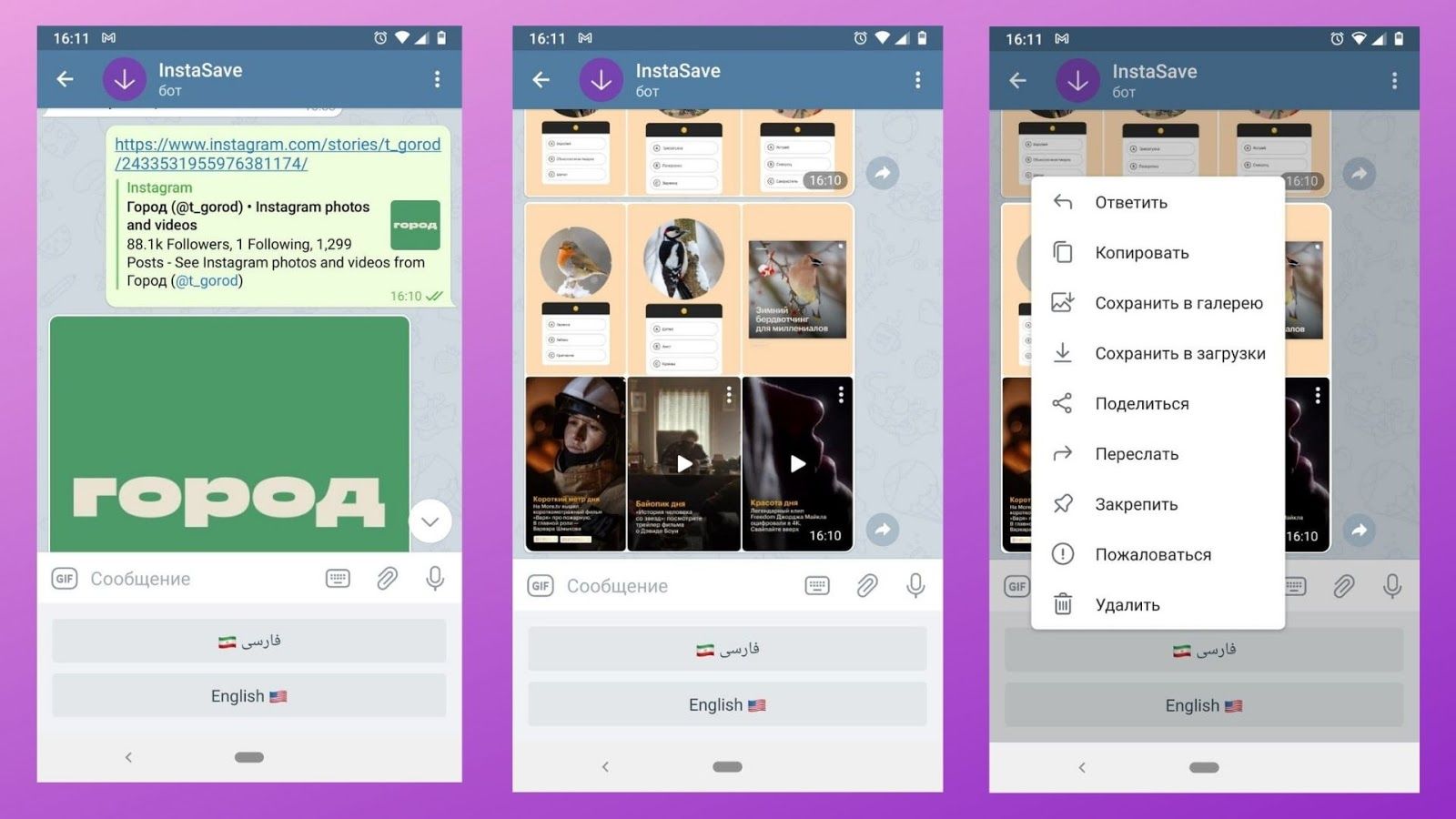
Чтобы скачать Историю через телеграм-бот InstaSave:
- Заходим в .
- Нажимаем Start и выбираем английский язык.
- Копируем ссылку или имя аккаунта из Инстаграм.
- Выбираем, какие сторис сохранить на устройство.
Как скачать свою Историю
Истории со своего аккаунта можно скачивать через приложение Instagram для айфона или андроида.
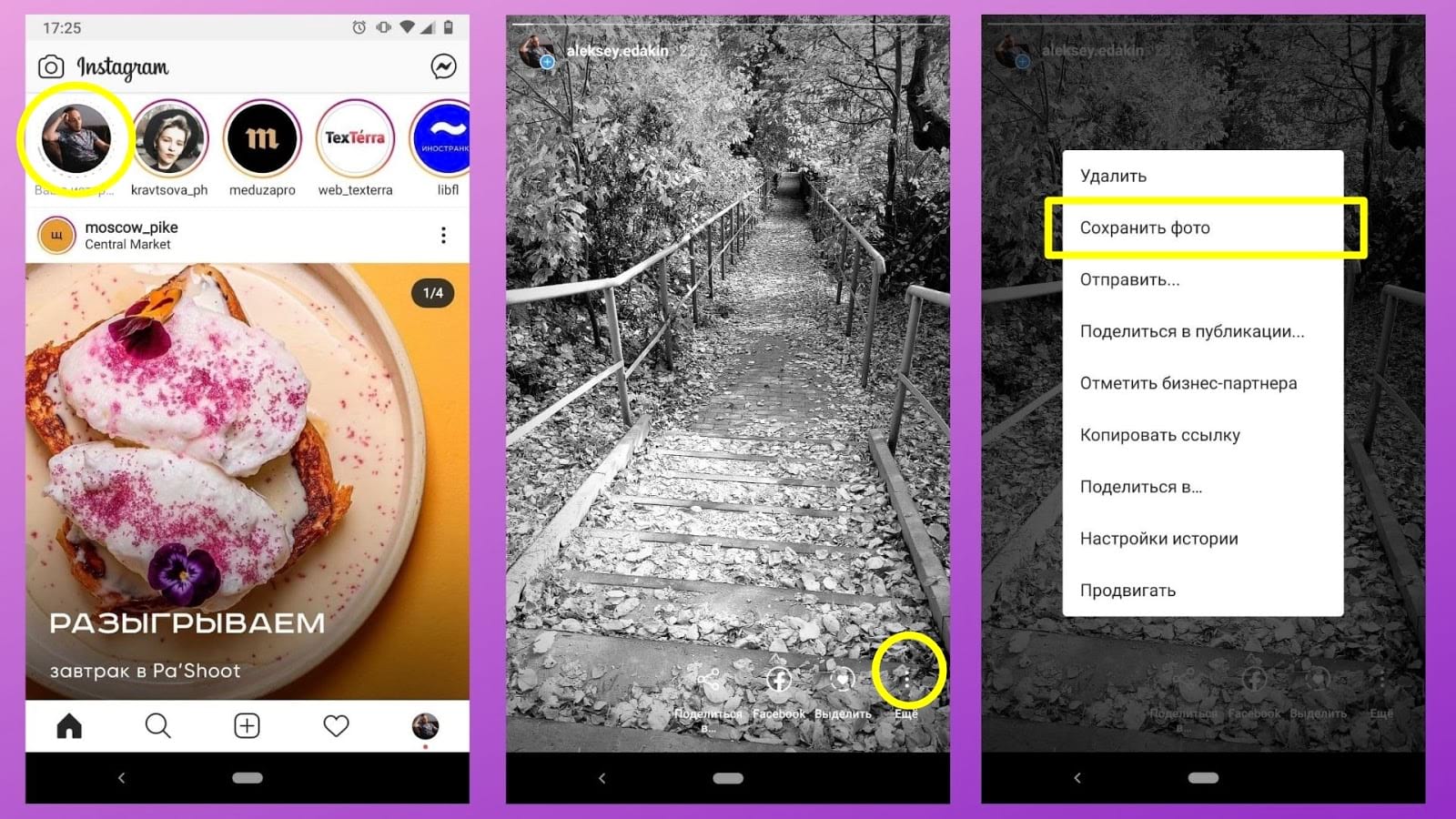
Как скачать свою Историю на телефон:
- Заходим в приложение Instagram.
- Нажимаем на значок со своими Историями.
- Нажимаем на три точки в нижнем правом углу.
- История сохраняется в галерею на телефоне.
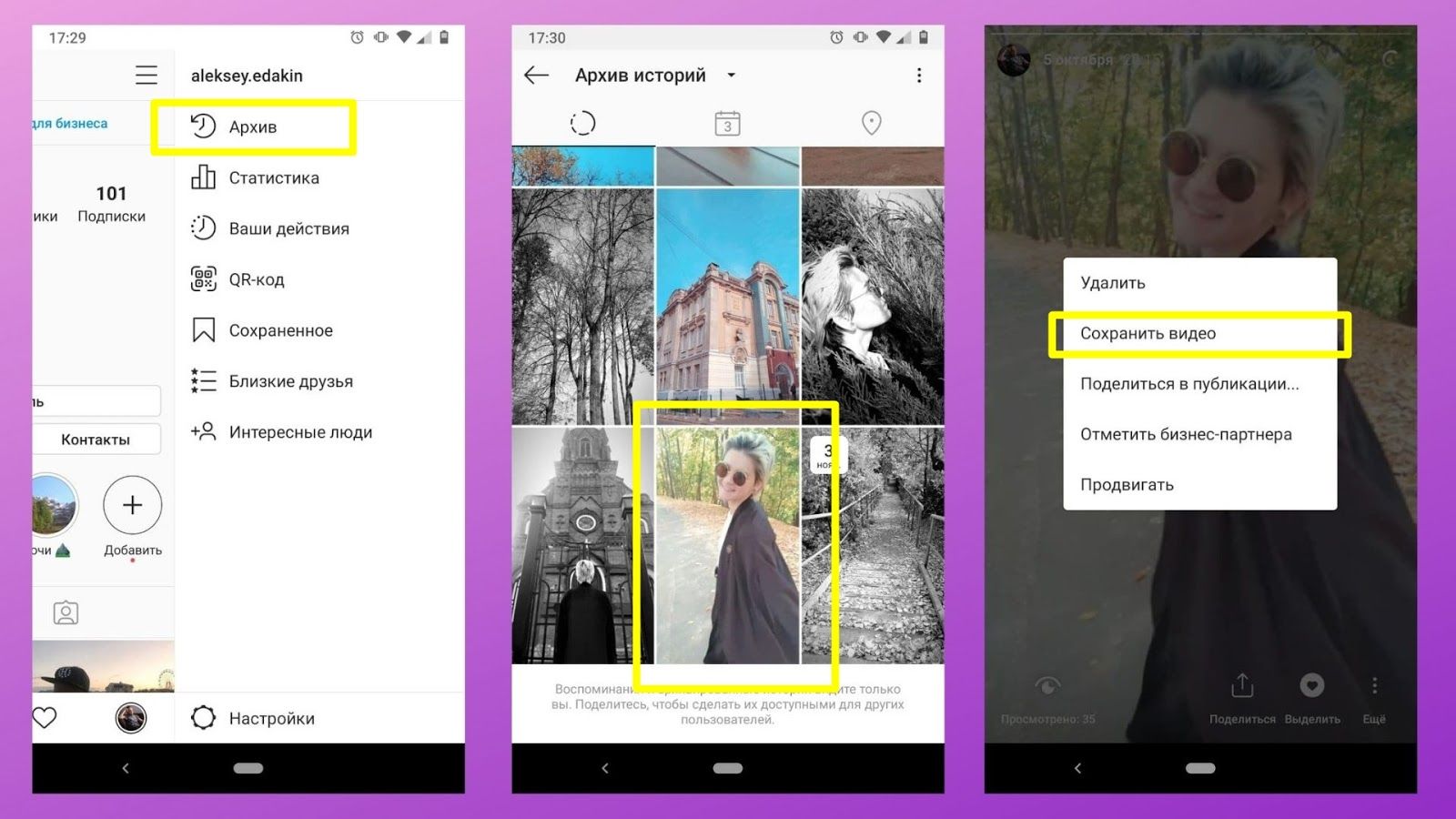
Как скачать старую Историю Инстаграм:
- Заходим в приложение Инстаграм.
- Переходим в профиль, нажимаем «Настройки»
- Выбираем «Архив»
- Нажимаем на Историю
- Нажимаем на три точки в нижнем правом углу
- Сохраняем на устройство
Подробнее о том, .
Как запланировать выход сторис
Через наш сервис SMMplanner, где можно сразу отредактировать сторис: добавить стикеры, фон или подключить готовый проект в Canva.

Как сделать отложенную сторис:
- .
- Регистрируемся или входим в аккаунт.
- Добавляем Инстаграм-аккаунт (если его еще нет).
- Нажимаем «Запланировать Историю».
- Редактируем будущую Историю в встроенном редакторе.
- Выбираем дату и время публикации.
- Сохраняем.
Заключение
Иногда сделать запись с экрана – удобнее через вшитый в мобильные операционные системы функционал. Скринкаст позволяет не только сохранить видео с Историй, но записать профиль или действия пользователя (например, когда он нажимает на интерактив).
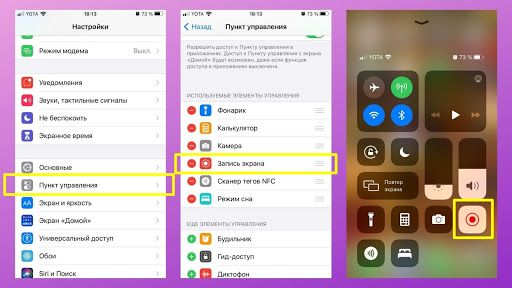
Как сделать запись экрана на айфоне
На iOS функция включается в Настройках, где нужно перейти в Пункт управления и нажать «Настроить элемент управления». Далее выбрать функцию «Запись экрана», после чего соответствующая иконка появится в окне (свайп от нижней границы экрана).
Как сделать запись экрана на андроиде
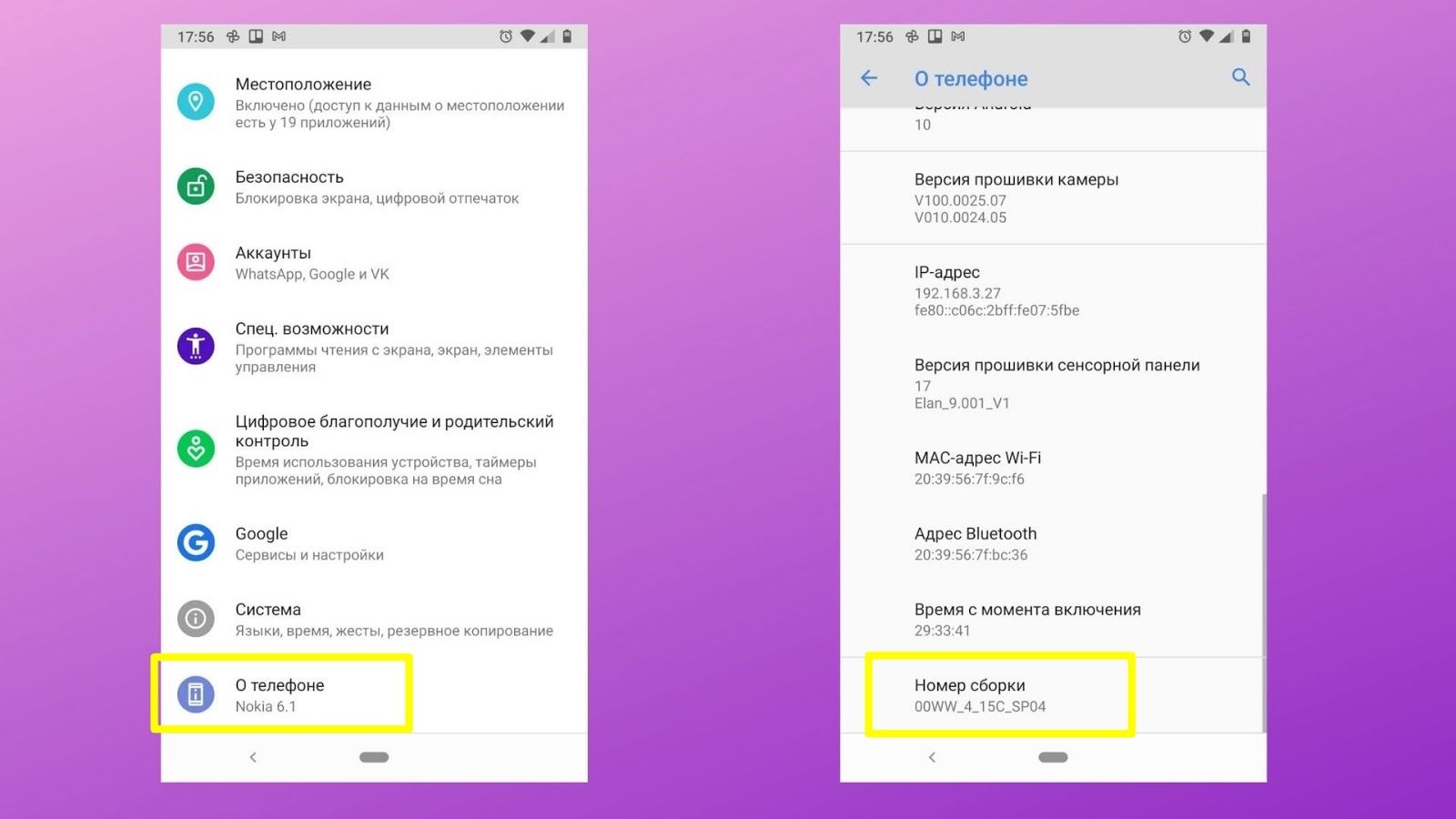
Скринкаст-видео доступно на андроиде (начиная с Android 10), но по умолчанию эта функция отключена. Чтобы включить, требуется перейти в режим «разработчика». Для этого в «Настройках» нужно найти пункт «Об устройстве» и несколько раз быстро нажать на пункт «Номер сборки».
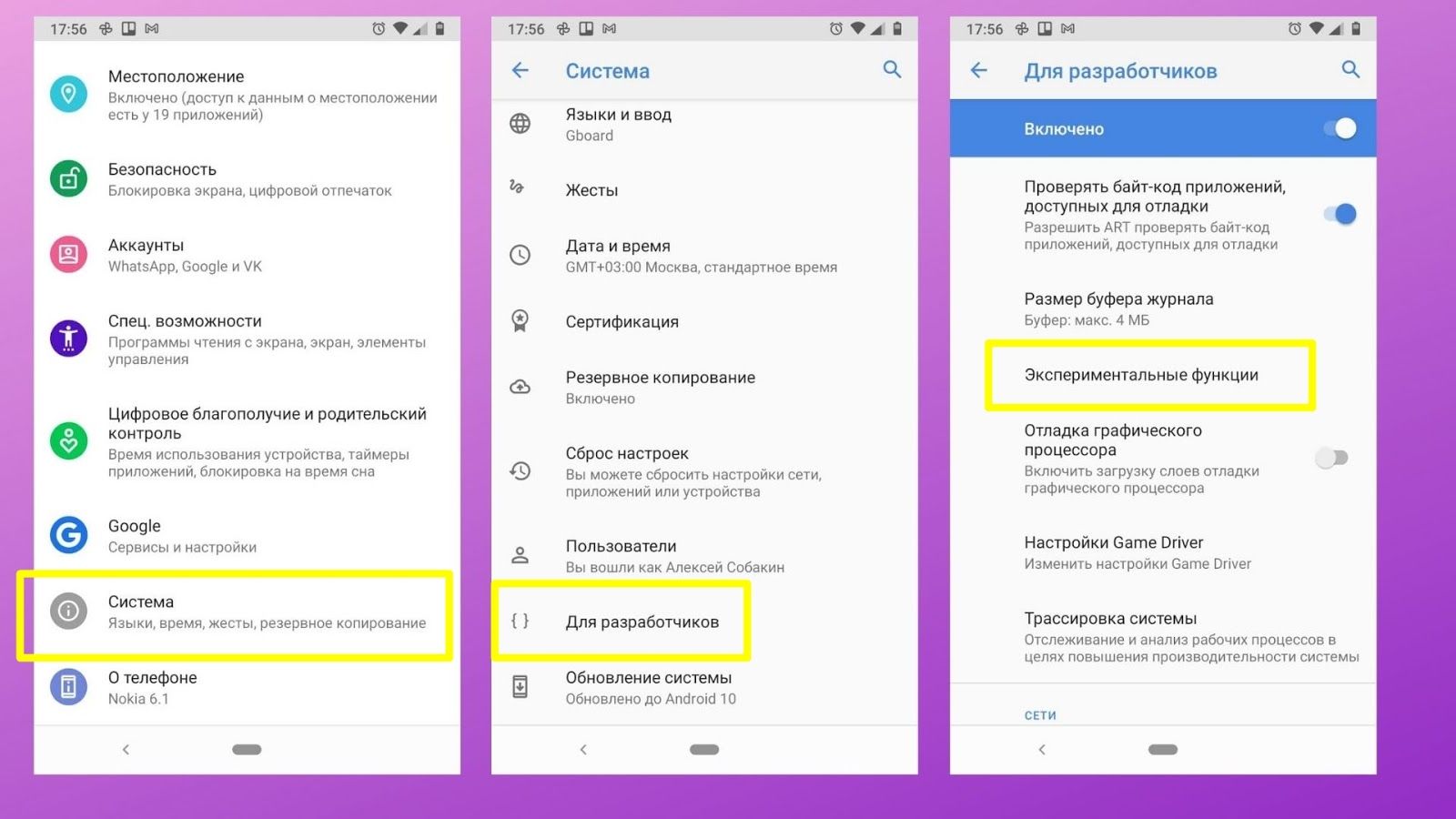
В разделе «Система» появится новый раздел – «Для разработчиков». В нем нужно найти пункт «Экспериментальные функции» и активировать значение settings_screenrecord_long_press. Работает далеко не у всех – например, на Nokia 6.1 с Android 10 не удалось получить доступ к экспериментальным функциям.
Поэтому для сохранения сторис с других аккаунтов лучше использовать либо внешние приложения для захвата экрана, либо специальные загрузчики, о которых мы говорили в этой статье.