
Кто хоть раз пробовал загружать фото в Инстаграм с веб-страницы через браузер, тот знает, что просто так сделать это нельзя. Это делается с помощью:

- подручных средств браузера;
- расширений для Chrome (на примере двух);
- Creator Studio через Фейсбук;
- сервиса по продвижению в Инстаграм;
- эмулятора Андроид и iOS на ПК;
- онлайн-сервисов;
- сервиса отложенного постинга;
- приложений с сайта Microsoft (на примере двух).
Ниже разберем каждый из них.
C помощью подручных средств браузера
Этот способ подходит тем, кто хочет загружать редко и мало. Чтобы начать загружать фотографию:
- Авторизуйтесь в Инстаграме через браузер на компьютере.
- Нажмите F12 (или Shift+Ctrl+I, или правой кнопкой мыши на любом месте страницы, затем «Исследовать элемент»).
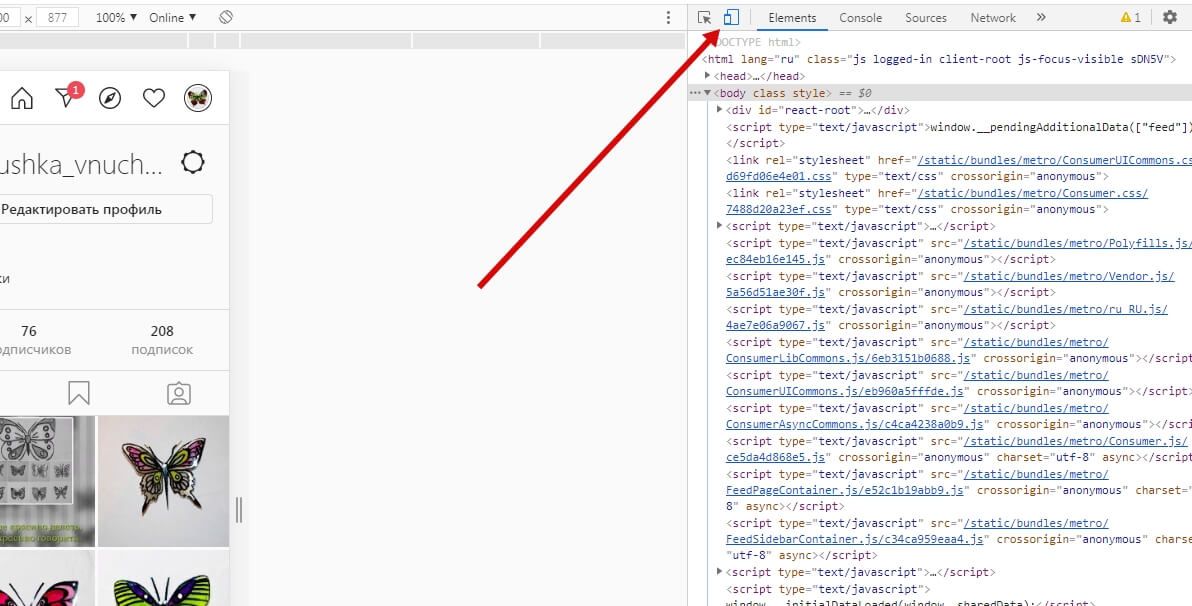
- В появившемся окне нажмите значок телефона.
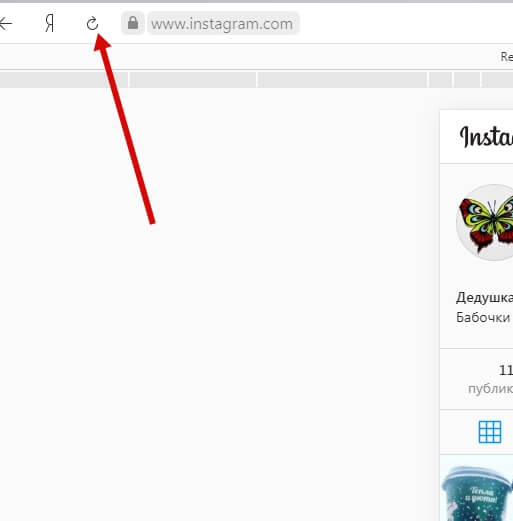
- Обновите страницу.
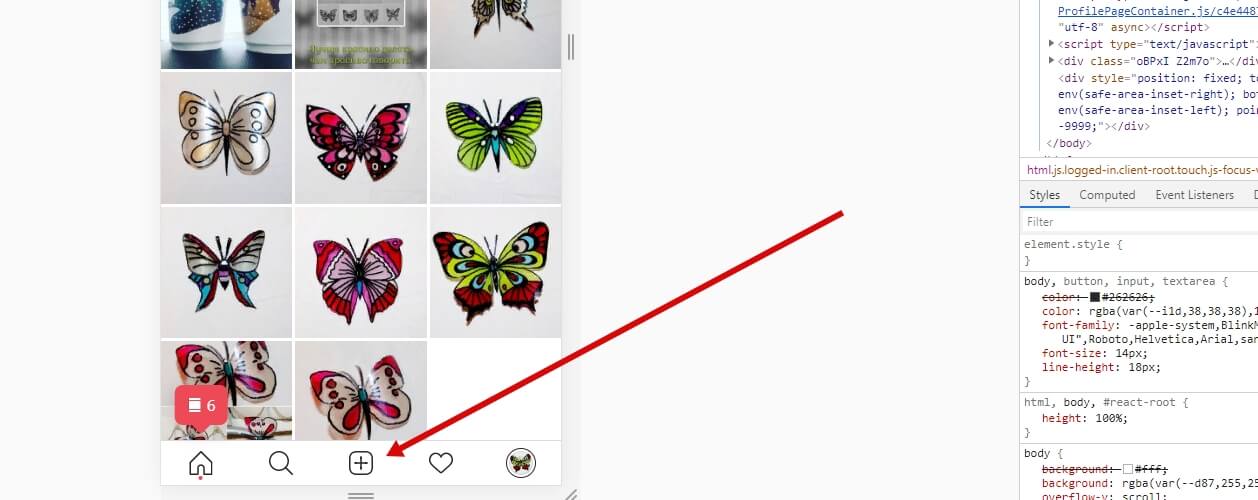
- Пользуйтесь.
С помощью расширений для Chrome
Если в вашем арсенале есть браузер Chrome, то можете воспользоваться расширениями, предназначенными для публикации фото в Инстаграме. Их много, но большая часть работает криво, либо не работает вообще.
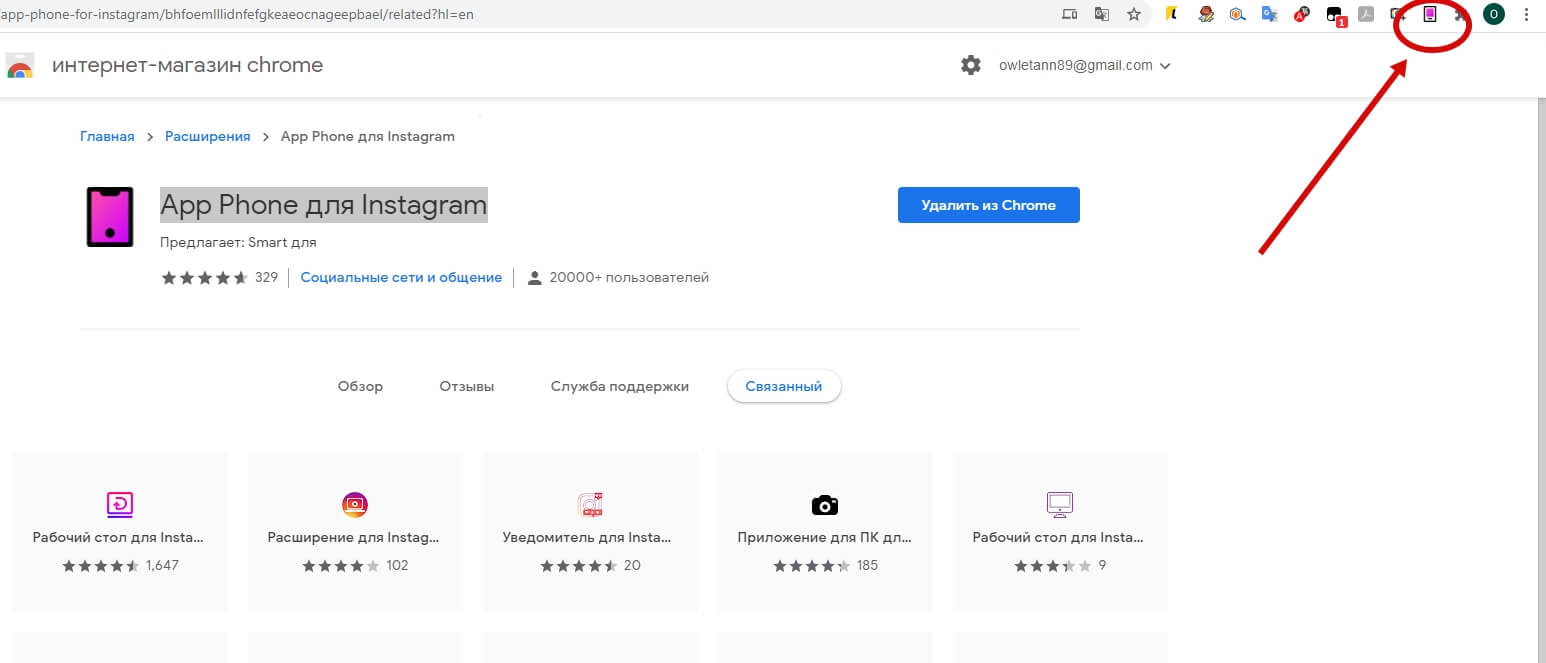
Рассмотрим .
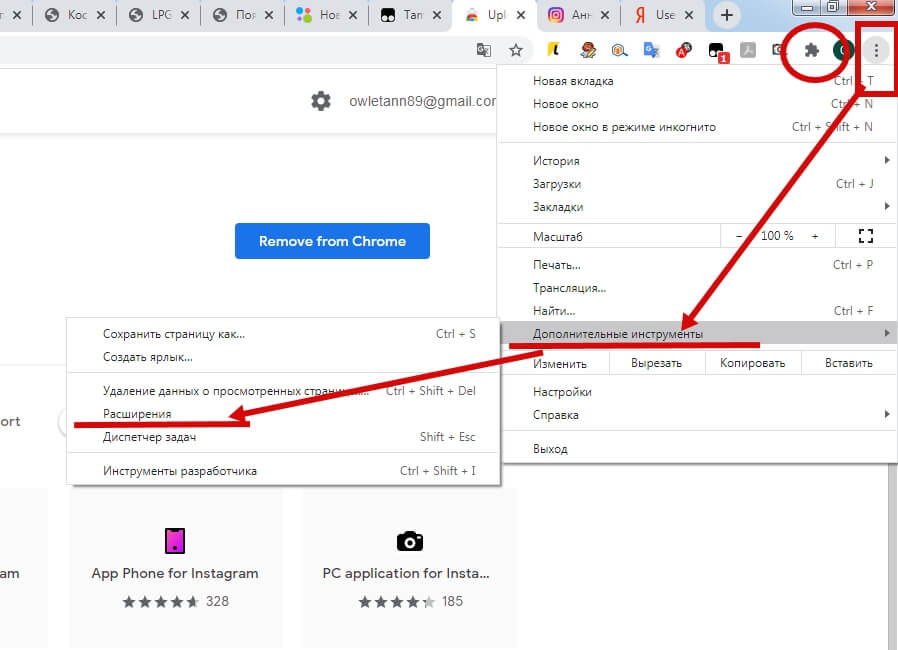
После скачивания перейдите в Расширения и включите скаченное.
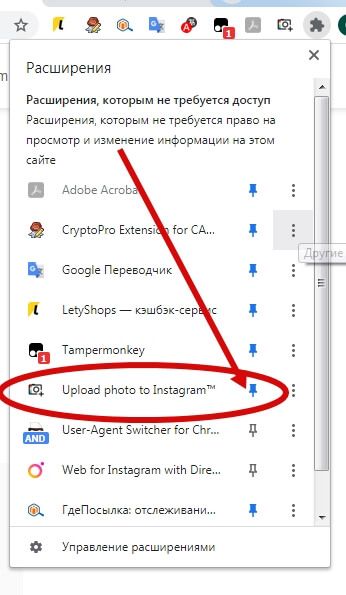
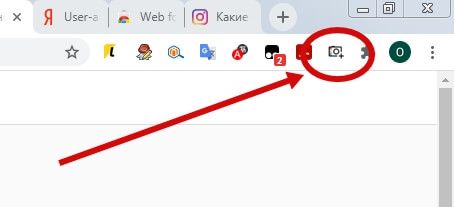
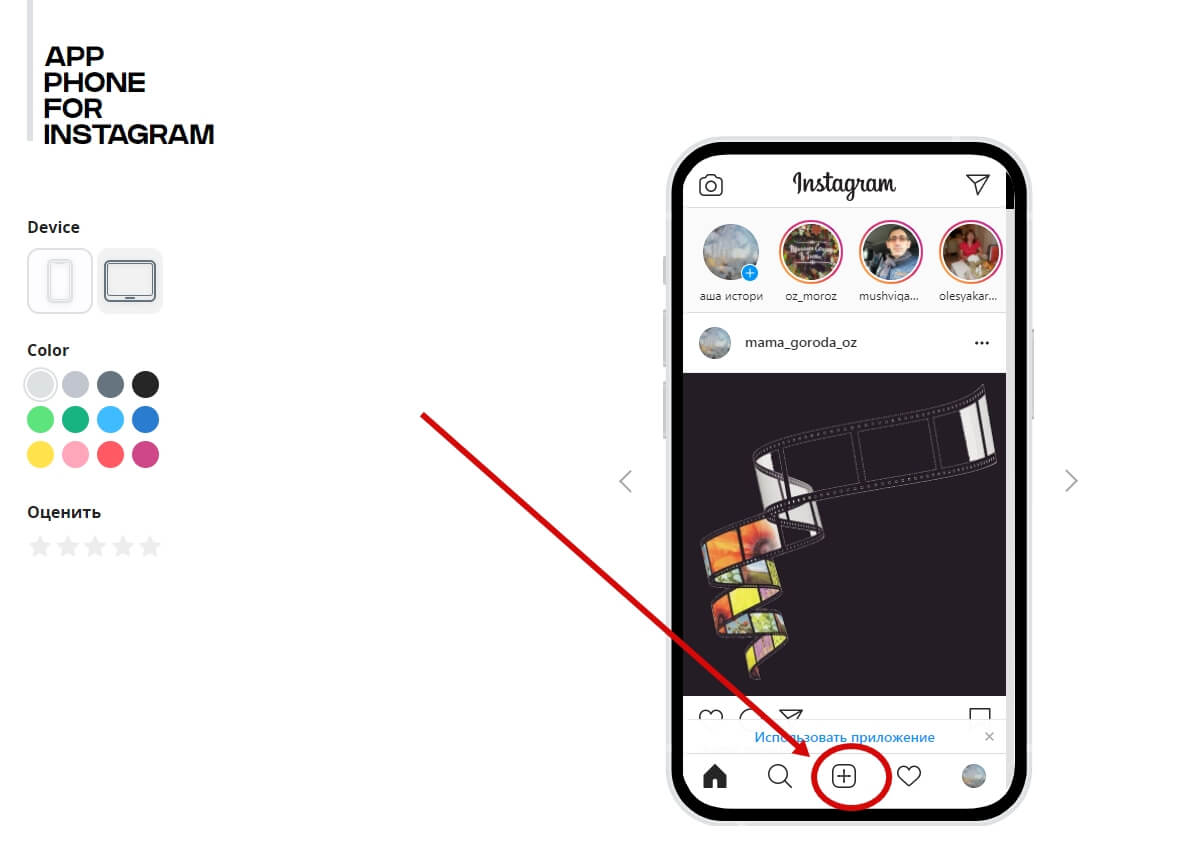
При нажатии на значок расширения откроется новая вкладка в браузере с главной страницей Инстаграма. Если вход в ваш профиль Инстаграма в браузере сделан, то откроется именно он.
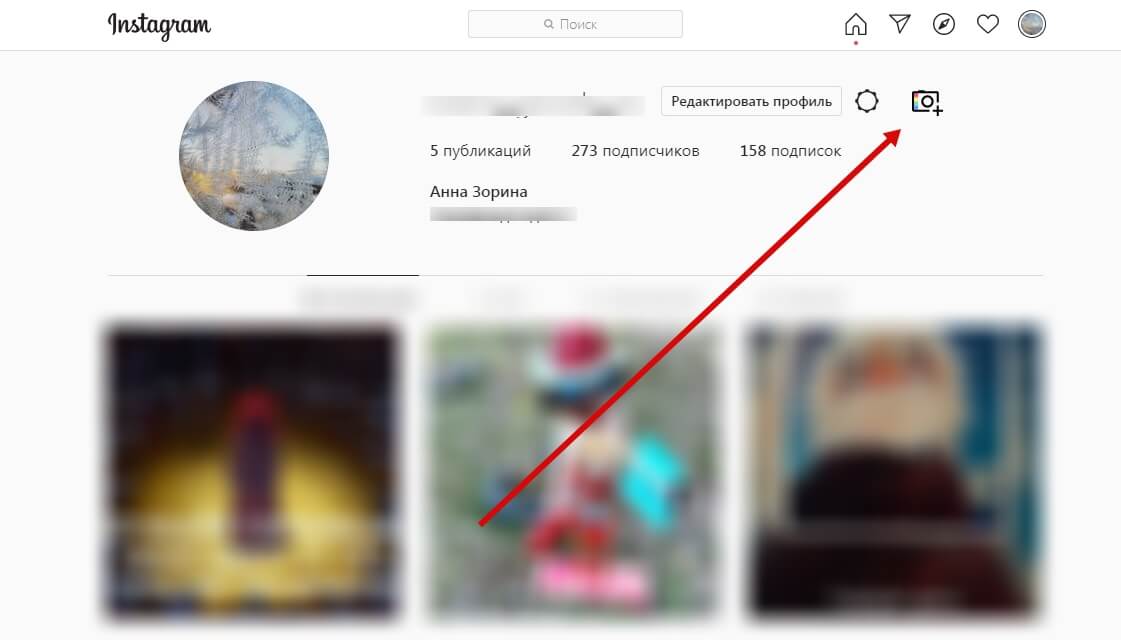
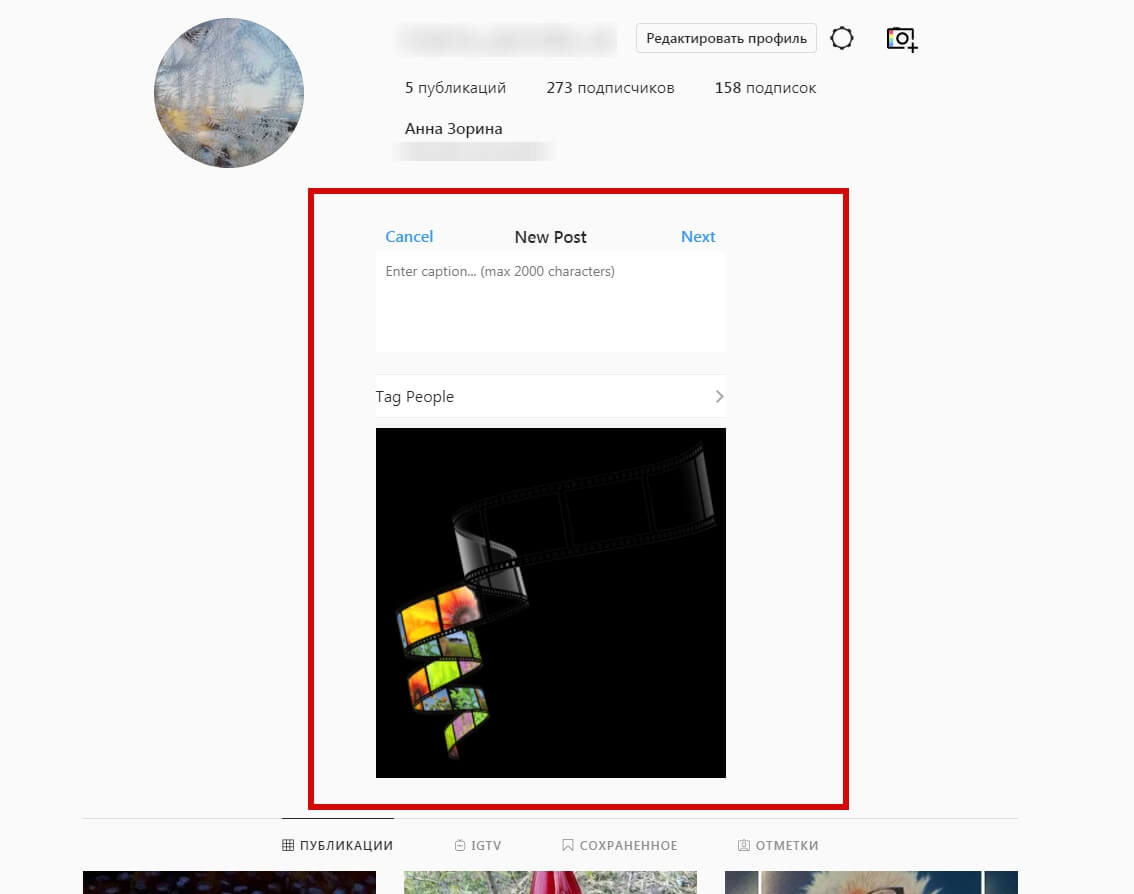
Разумеется, при подобном методе загрузки фото речь не идет о фильтрах и каких-то сложных настройках. Вы сможете лишь добавить изображение, сделать подпись и отметить при необходимости людей на фото.
Еще одно расширение – .
Установите расширение аналогично предыдущему.
С помощью
Официальный сервис от Фейсбука. Вся работа происходит в браузере, после авторизации вы сможете добавлять и удалять фото, наладить отложенный постинг и увидеть статистику страницы.
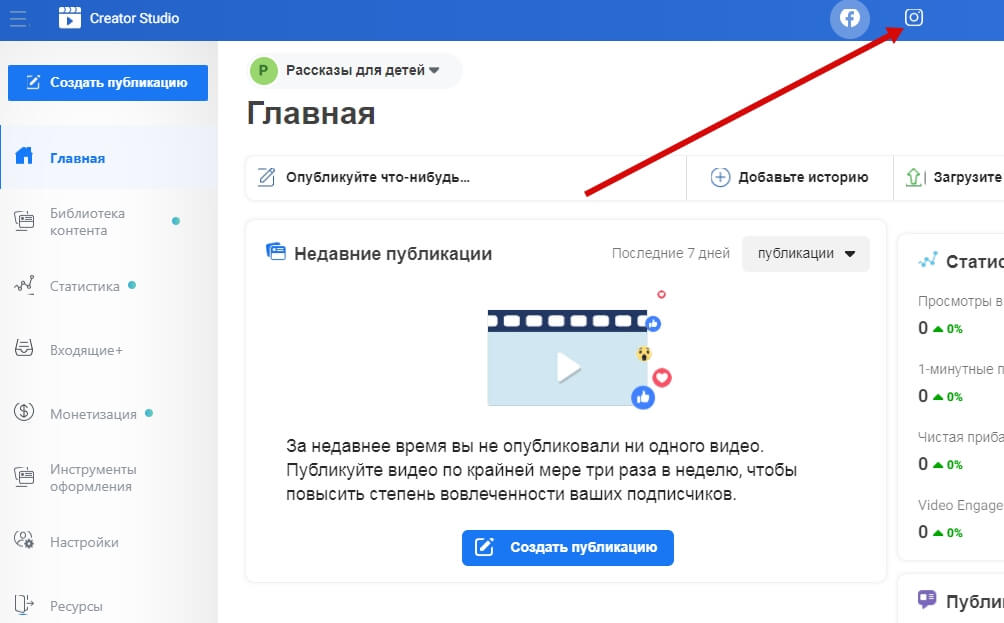
Следуя инструкциям, введите Логин и Пароль от нужного аккаунта Инстаграма, и подтвердите привязку к Фейсбуку со смартфона. Впоследствии переключаться между Инстаграмом и Фейсбуком вы сможете через эти два значка сверху.
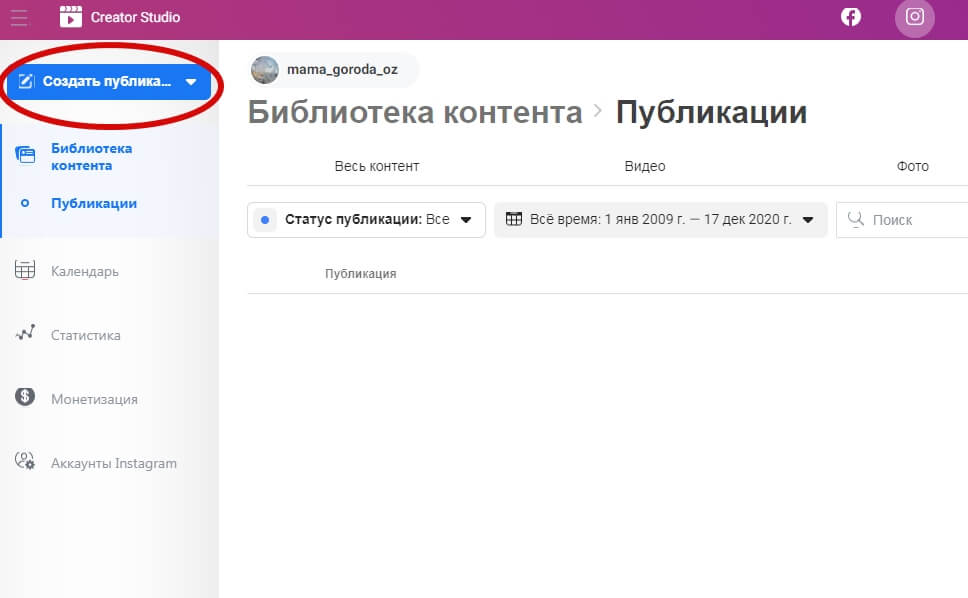
Особенности сервиса:
- придется выполнить авторизацию через Фейсбук, создать страницу и привязать аккаунты Инстаграма и Фейсбука друг к другу;
- работает только с бизнес-аккаунтами и аккаунтами Авторов;
- нельзя публиковать Истории;
- бывают дополнительные ограничения из-за прав доступа Инстаграм.
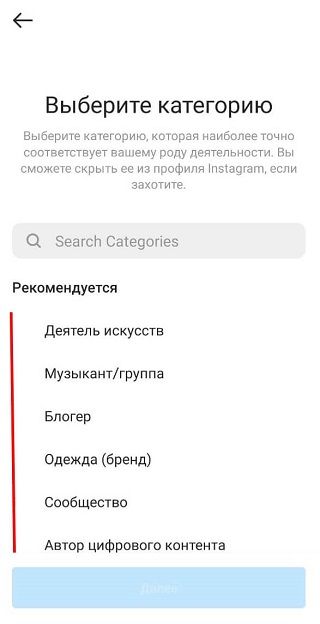
Переключиться на аккаунт Автора можно следующим образом.


С помощью сервиса по продвижению
Instaplus – автоматизированный сервис по продвижению в Инстаграме. Он умеет автоматически проставлять лайки, подписываться и отписываться, смотреть Истории, и многое другое.
Нас интересует возможность с помощью Instaplus загружать фото с компьютера в Инстаграм. На главной странице через кнопку «Попробовать бесплатно» регистрируетесь, а затем привязываете свой аккаунт Инстаграма.
Добавить фото через Instaplus можно следующим образом:
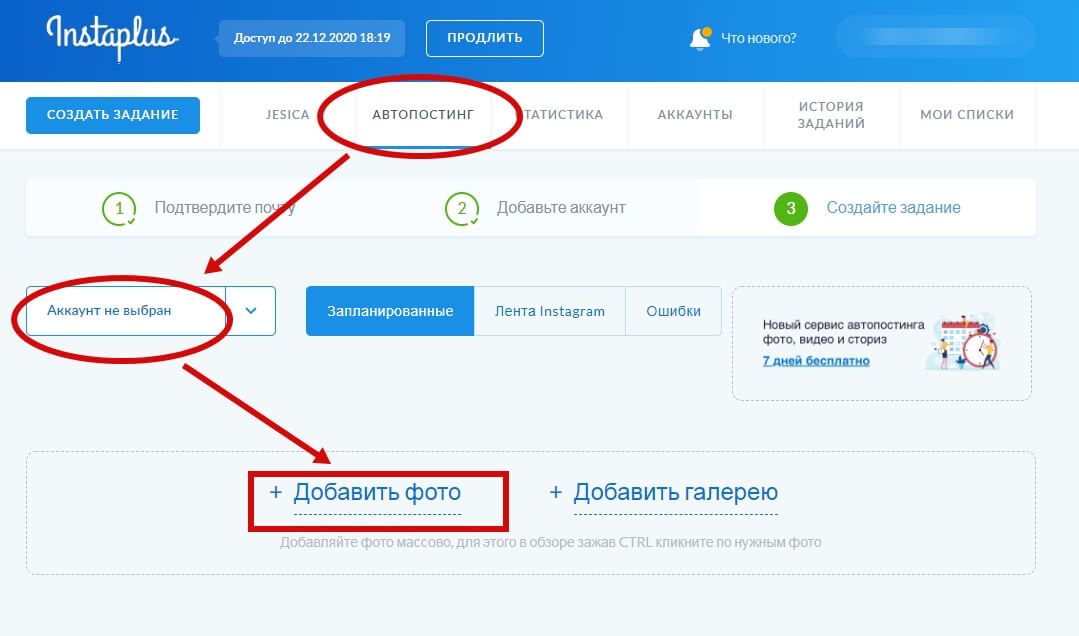
Дальше вы сможете отредактировать фото, добавить описание и геометку.
С помощью эмулятора Андроид и iOS
Использование эмулятора Андроид-приложений было бы более популярно, если бы не одно «но», о котором чуть позже. Суть эмулятора в следующем: установив его на компьютер, вы на мониторе будете работать с приложениями так, словно сидите в телефоне.
Рассмотрим .
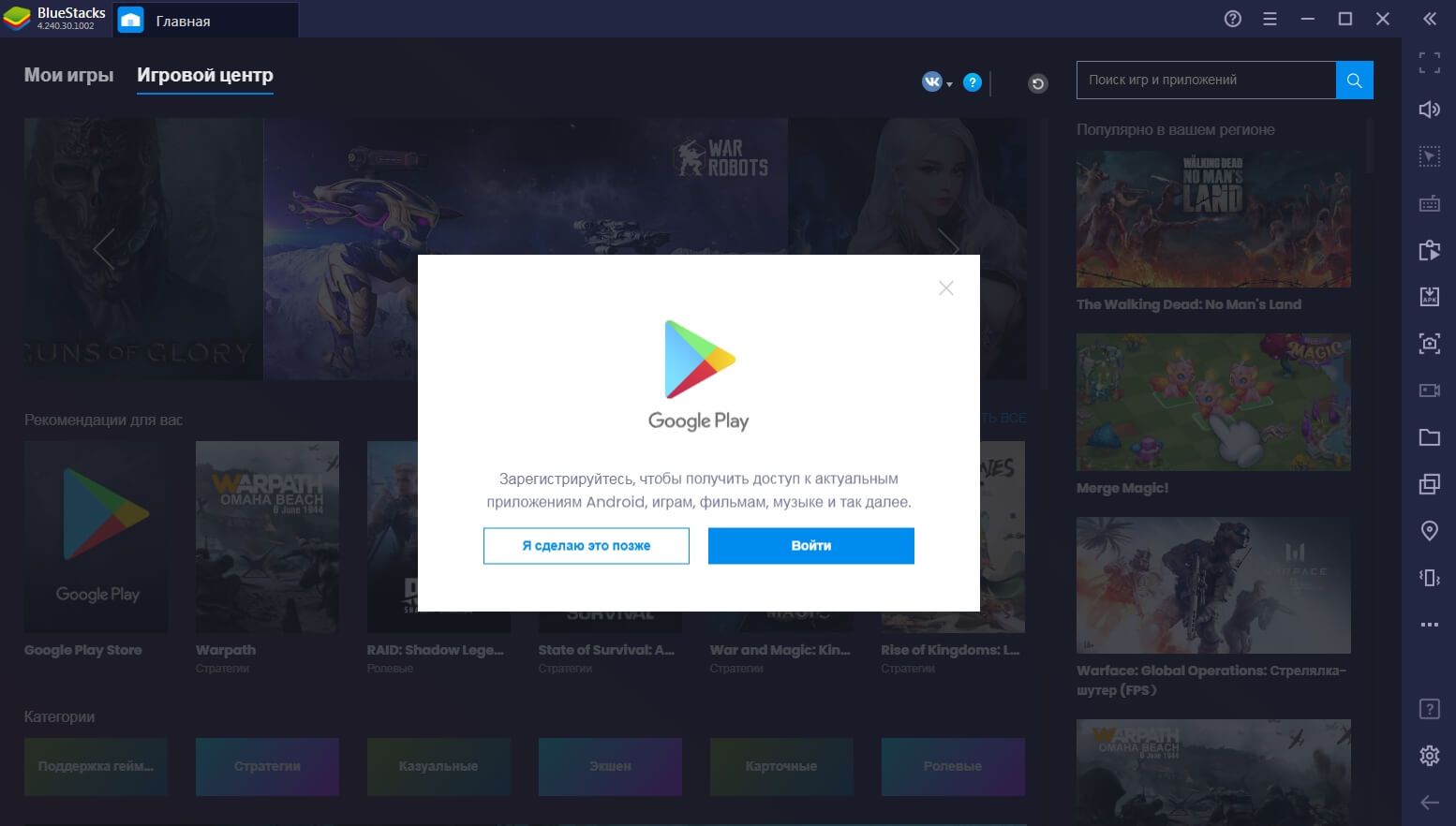
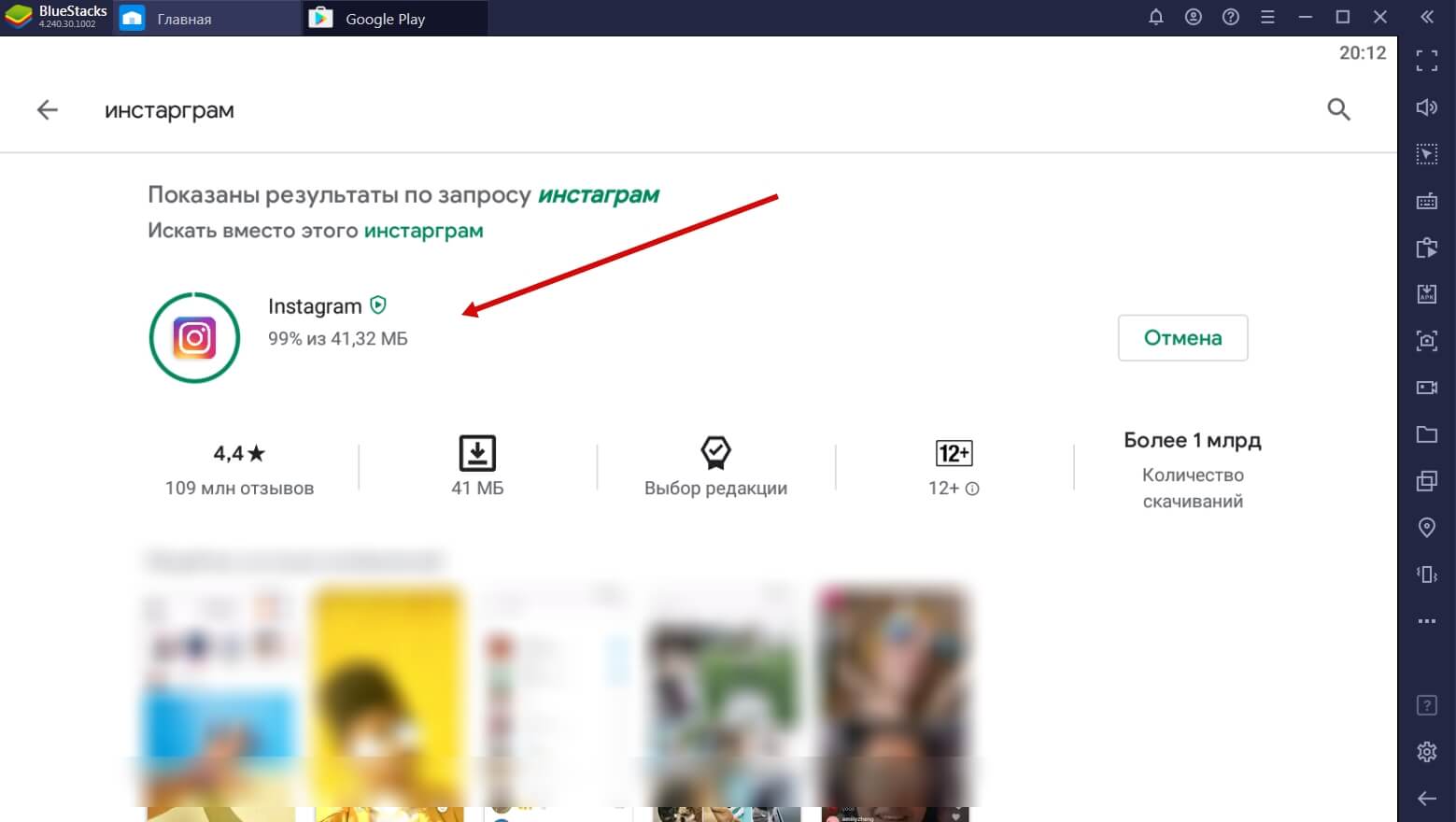
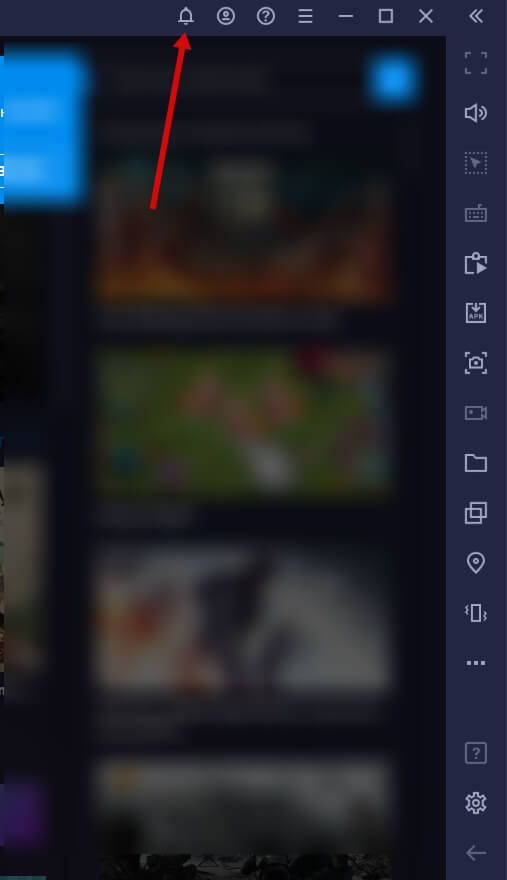
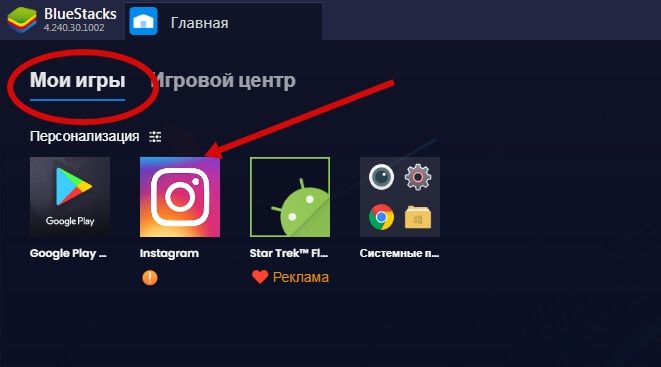
Чтобы загрузить изображения в Инстаграм, сначала эти фото надо добавить в библиотеку эмулятора.
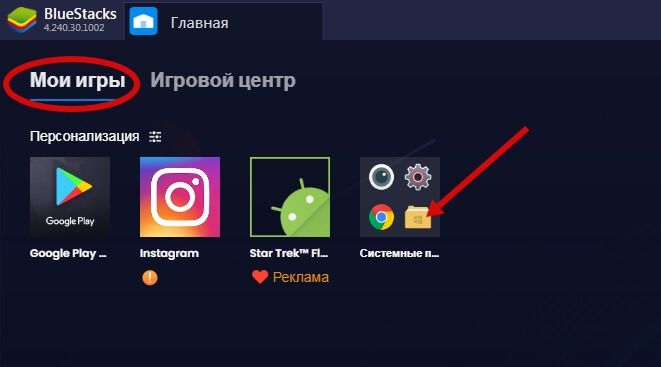
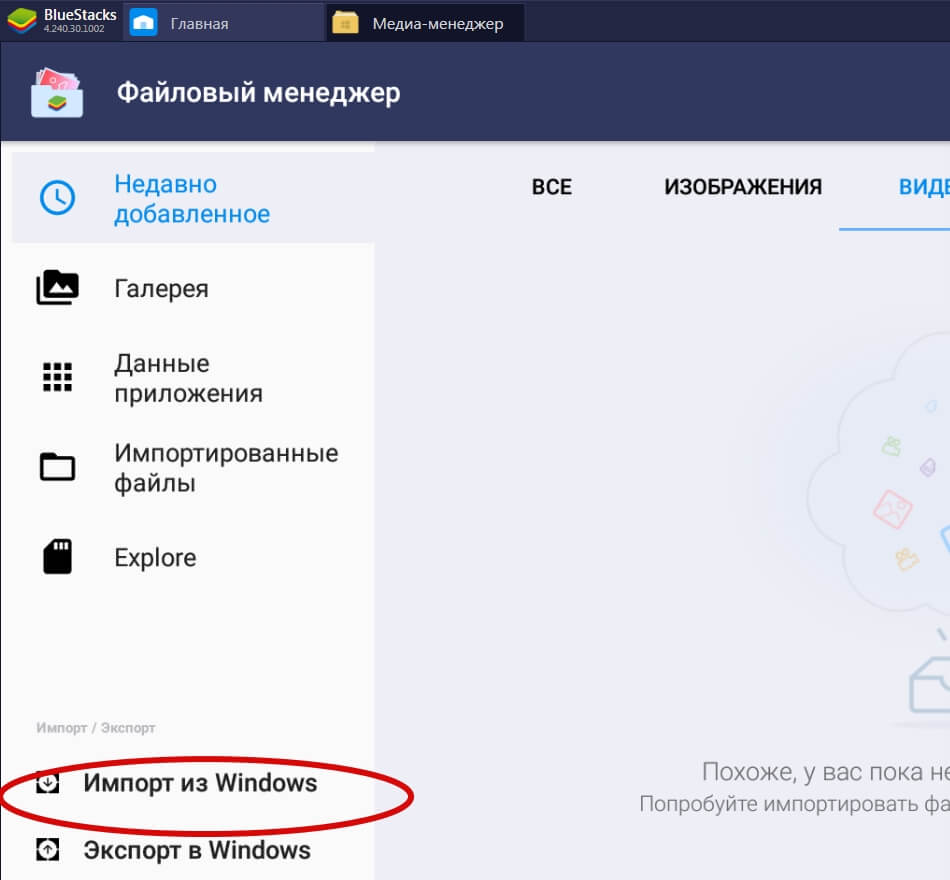
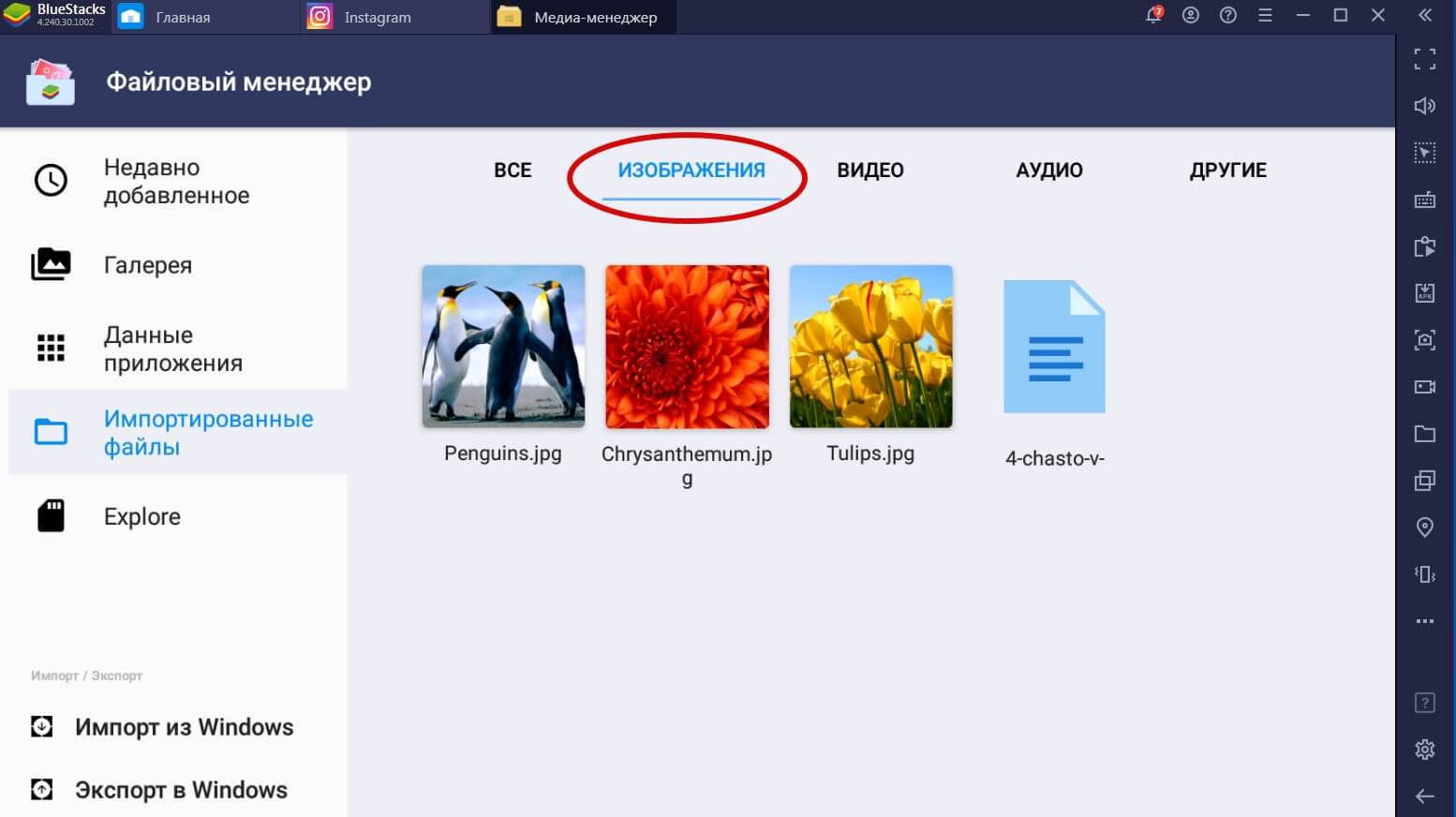
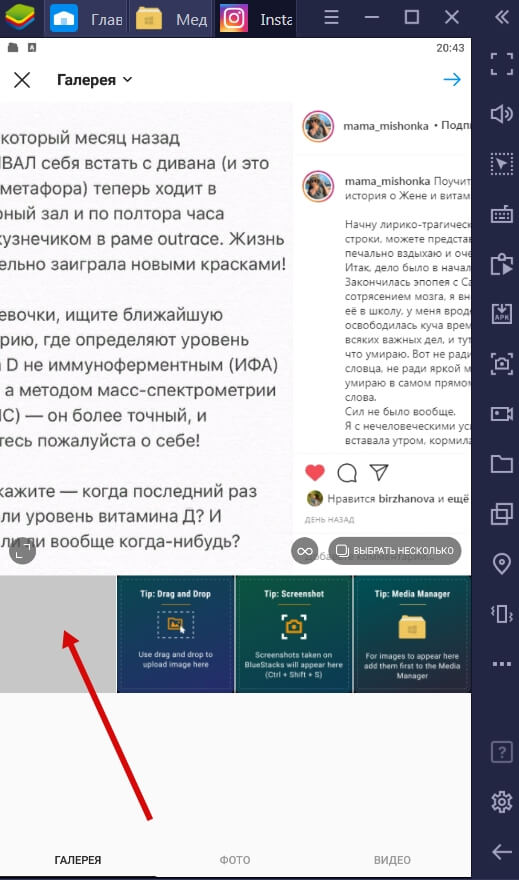
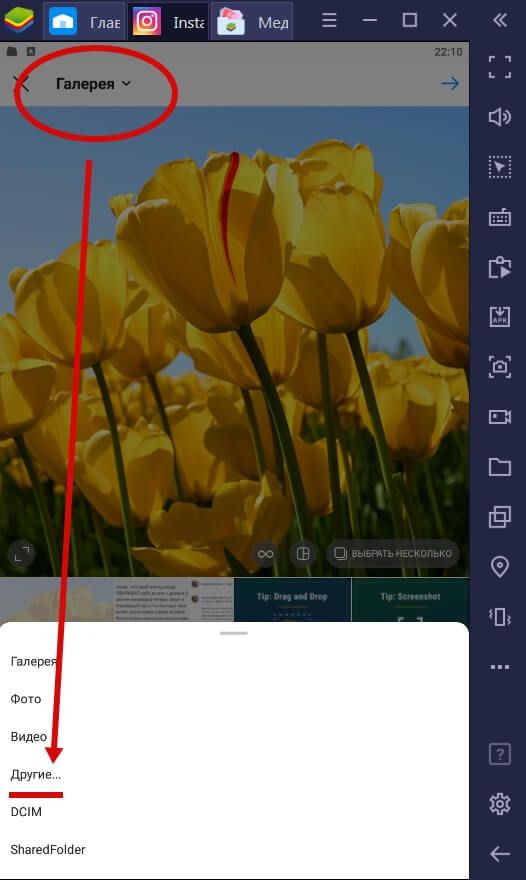
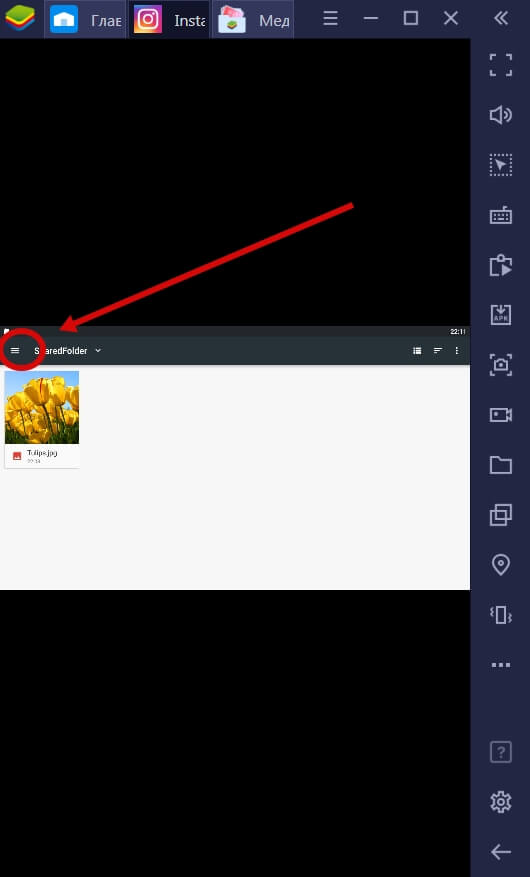
Есть и другой способ. Когда вы запустите Инстаграм через эмулятор, и нажмете привычный плюсик внизу экрана для создания нового поста, раскройте Галерею.
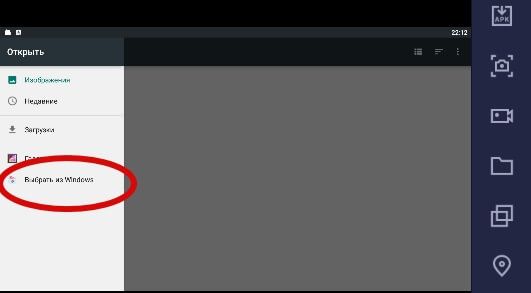
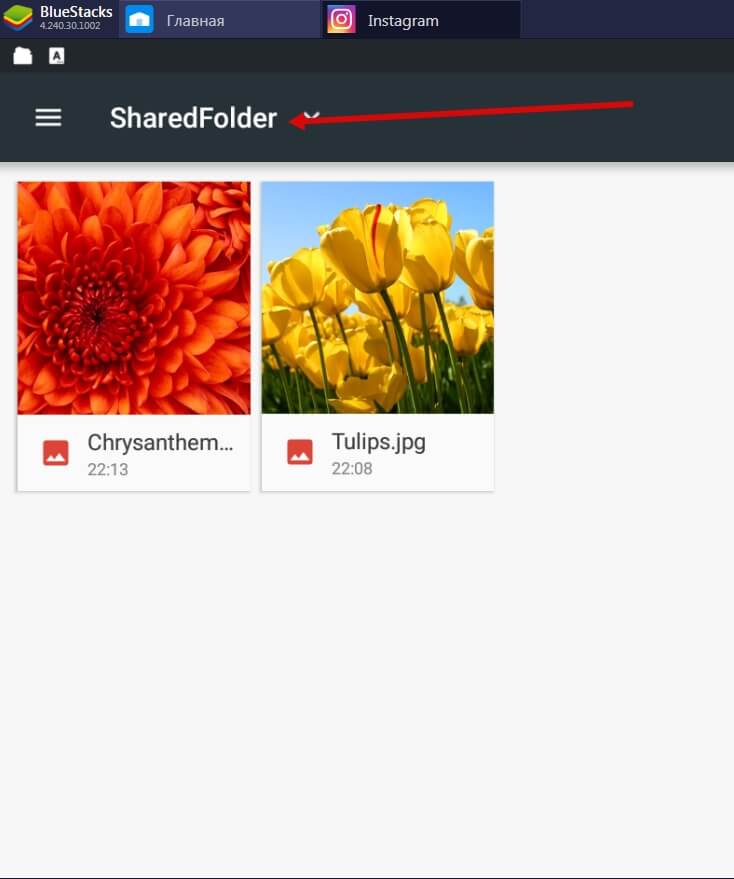
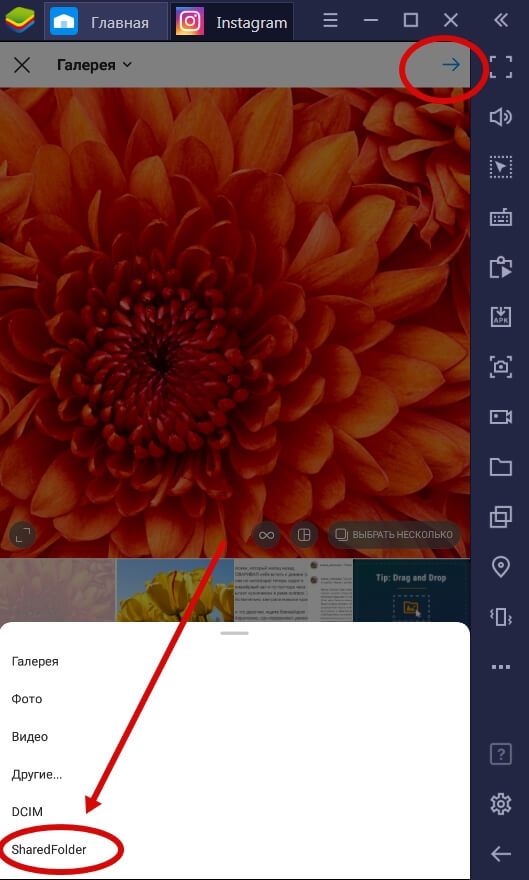
Теперь то самое «но» – момент о производительности вашего компьютера. Если у вас 4 гб. оперативной памяти и меньше, то каждый процесс в эмуляторе у вас будет занимать от 5 минут и больше; проще говоря – все будет тормозить, и даже может вообще отказаться работать.
С помощью онлайн-сервисов
Здесь ситуация как и с расширениями для браузеров – онлайн-сервисов много, а работает из них мало. Рассмотрим принцип на примере .
Сервис создан специально для работы с аккаунтами Инстаграма. Перед первым использованием сервиса зарегистрируйтесь в нем.
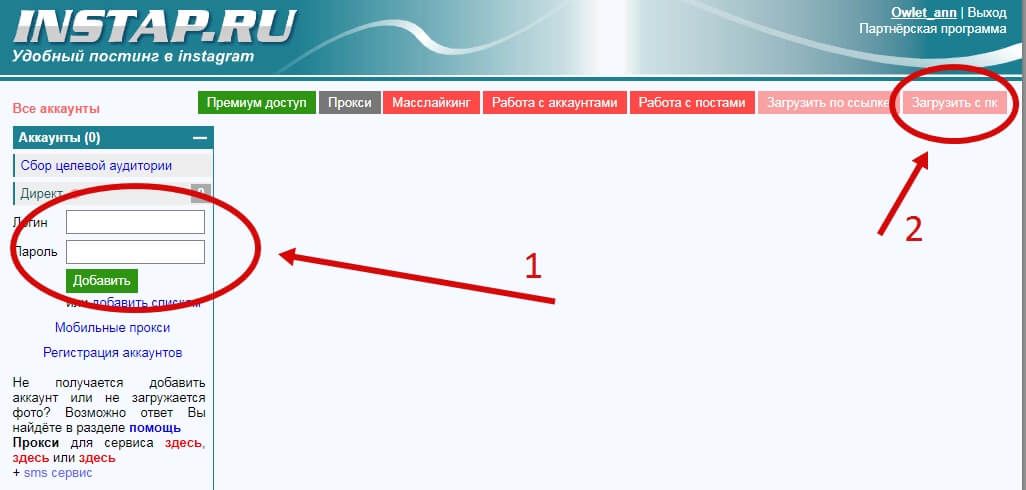
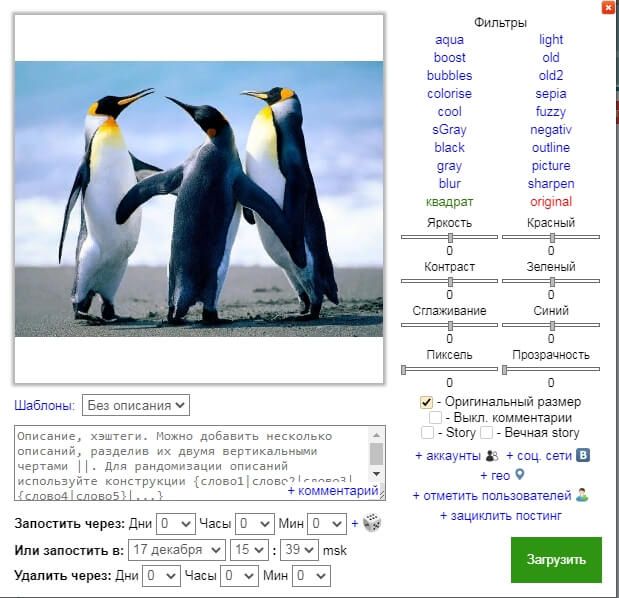
Через сервис вы сможете добавить описание, отметить пользователей, опубликовать фото как в Ленте, так и в Историях. Но такие бесплатные сервисы имеют ошибки. Данный огорчит тем, что после применения фильтров к фотографии она публикуется без них.
Минусы сервиса: без премиум тарифа не более трех постов в сутки, нельзя сделать галерею фото и применить к фото настройки из Историй при публикации туда.
С помощью сервиса отложенного постинга
Сервис отложенного постинга призван облегчить ведение аккаунтов в Инстаграм. Вы планируете сегодня, а результат видите завтра (и даже через год).
дает возможность за минимальную сумму добавлять и удалять фото и видео, публиковать в Ленту, Истории и IGTV.
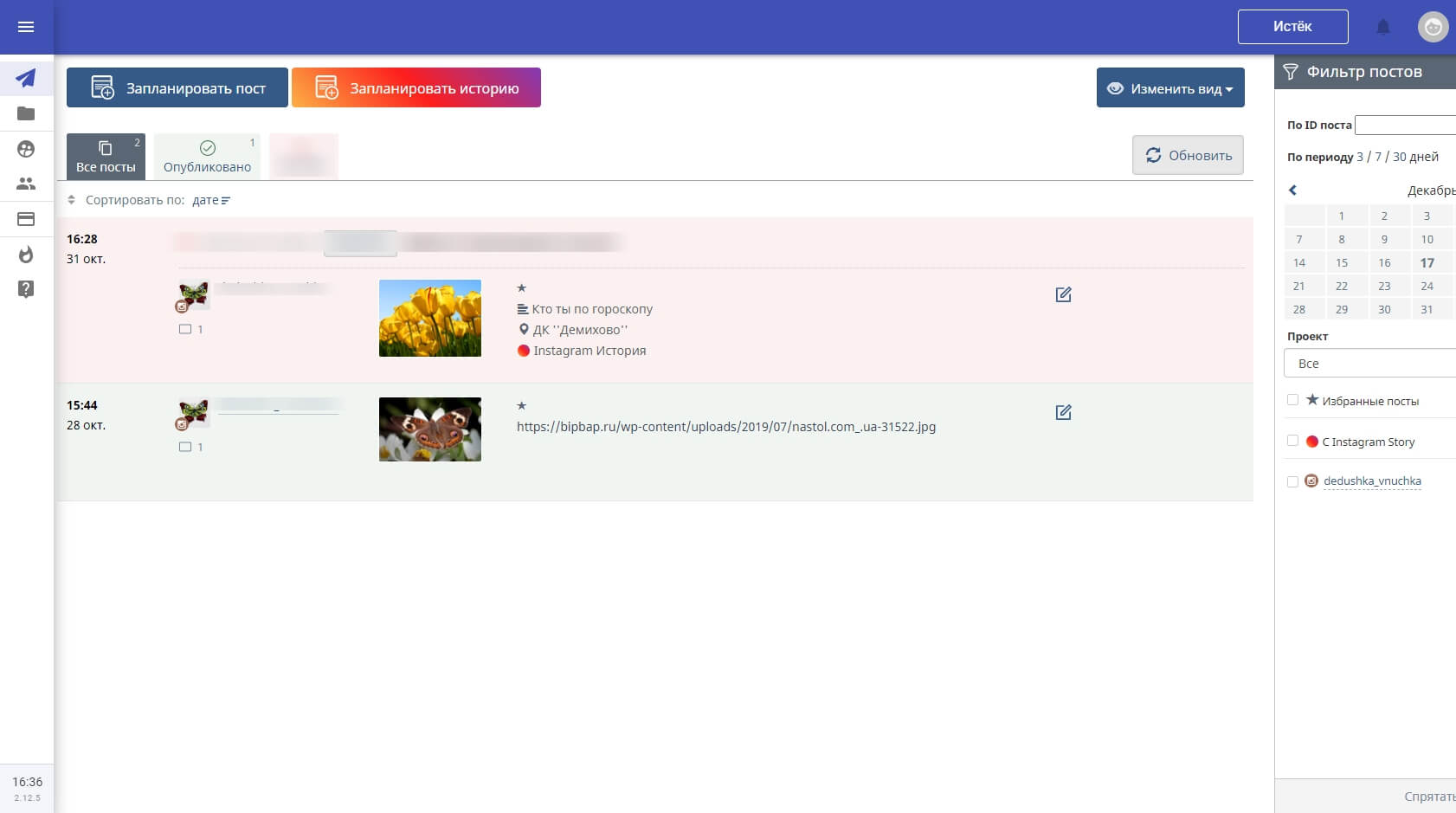
Можно применять к контенту всевозможные фильтры, настройки, редактировать общий вид страницы и, конечно, делать много постов сразу и ставить время их публикации.
Подробнее о сервисе читайте в статье «» в блоге SMMplanner.
С помощью приложений с сайта Microsoft
Еще недавно, установив официальное можно было грузить фото и видео с компьютера в Инстаграм. Создатели обновили его, и теперь возможности такой не осталось. Несмотря на возмущение в отзывах к продукту, возвращать возможность загрузки фото пока никто не собирается. Но сбрасывать этот способ со счетов пока нельзя. Как говорят, а вдруг?
Стоит отметить, что на Microsoft Store можно скачать и другие приложения, позволяющие загружать фото в Инстаграм с компьютера.
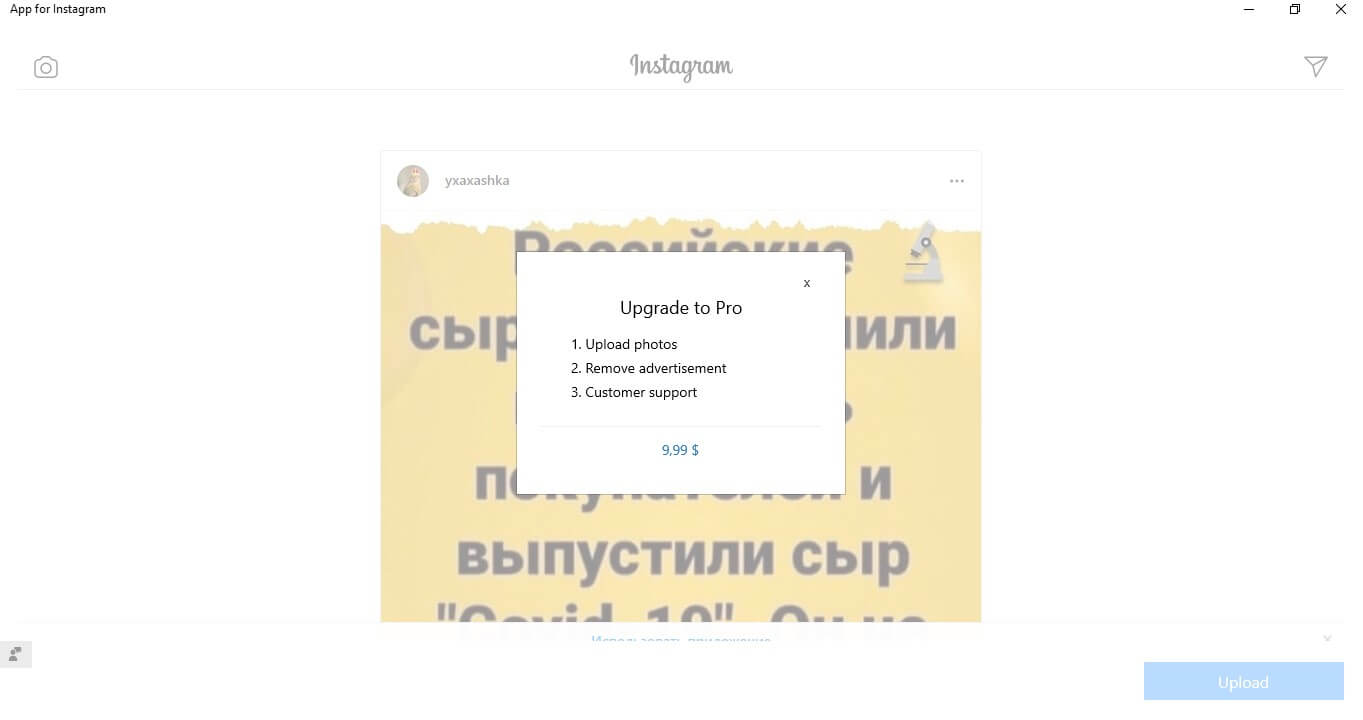
, которое должно позволить загрузить изображения. К слову сказать, это единственная функция данного приложения, помимо просмотра Ленты и Профиля.
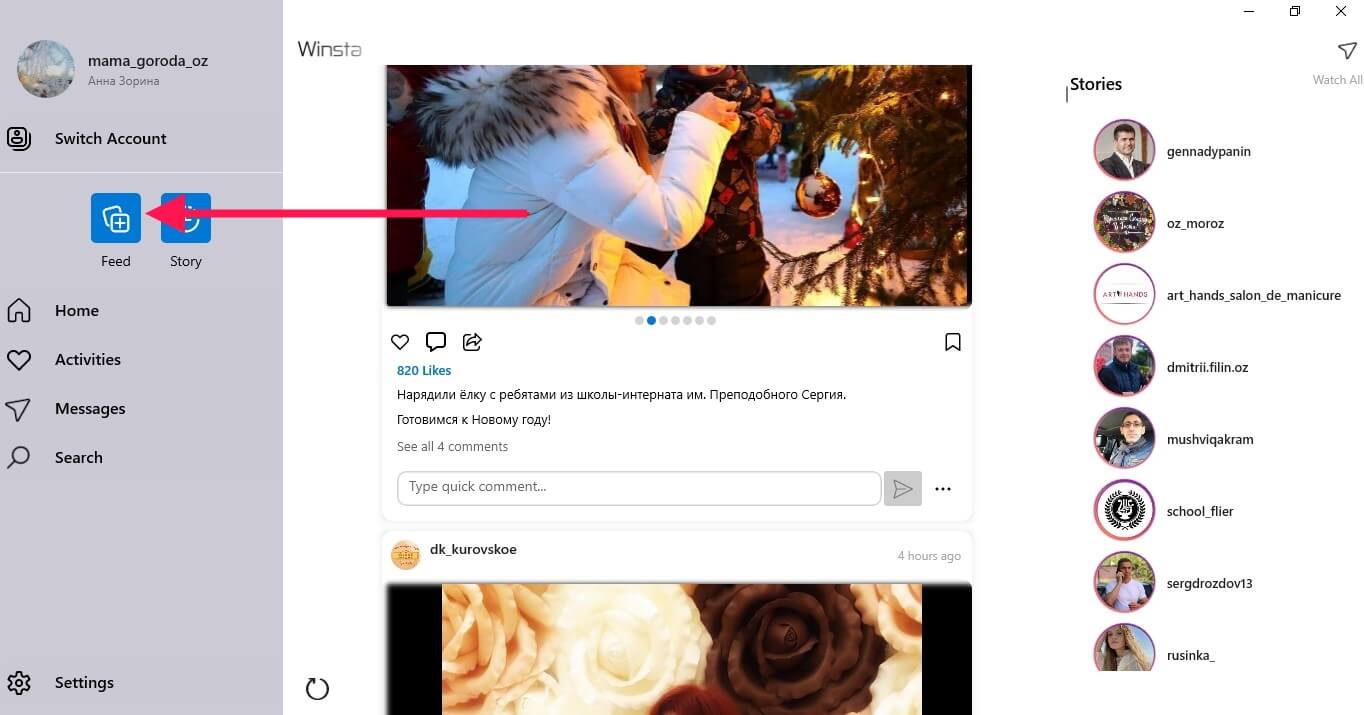
– неофициальный клиент Инстаграма для Windows 10.
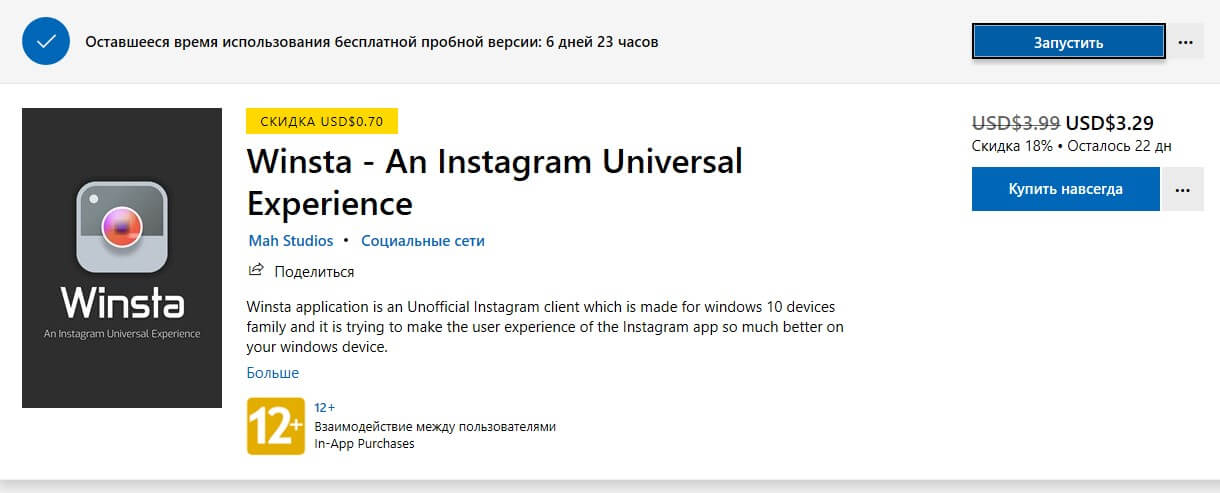
В приложении вы сможете добавить изображение, отредактировать его размер и сделать описание к посту.
Подведем итоги
Способов загрузки фото в Инстаграм с компьютера много, для наглядности соберем их в единую таблицу и сравним возможности способов с функционалом приложения Инстаграм на смартфоне.
|
|
Стоит отметить, что данные в таблице указывают лишь на возможность того или иного действия, и никак не означают удобство использования сервиса или приложения.
Например, используя эмулятор, вы будете «как в смартфоне», но во-первых, он у вас может просто не заработать, а во-вторых, в нем есть только стандартный функционал приложения, когда как SMMplanner, Creator Studio или Instaplus могут предложить возможности, выходящие за рамки стандартных.
А если вам требуется единоразово загрузить фотографию, то большой функционал и не к чему: хватит возможности загрузить через браузер.
Автор: