Раздел «Карты» в Яндекс.Метрике – это еще один , который поможет проанализировать поведение пользователей. Особенность в том, что данные представлены не в виде таблиц и графиков, а на скриншоте страниц вашего сайта.
Подключаются все тепловые карты в разделе «Настройка -> Счетчик» кликом по кнопке «вкл» в блоке «Вебвизор, карта скроллинга, аналитика форм»:

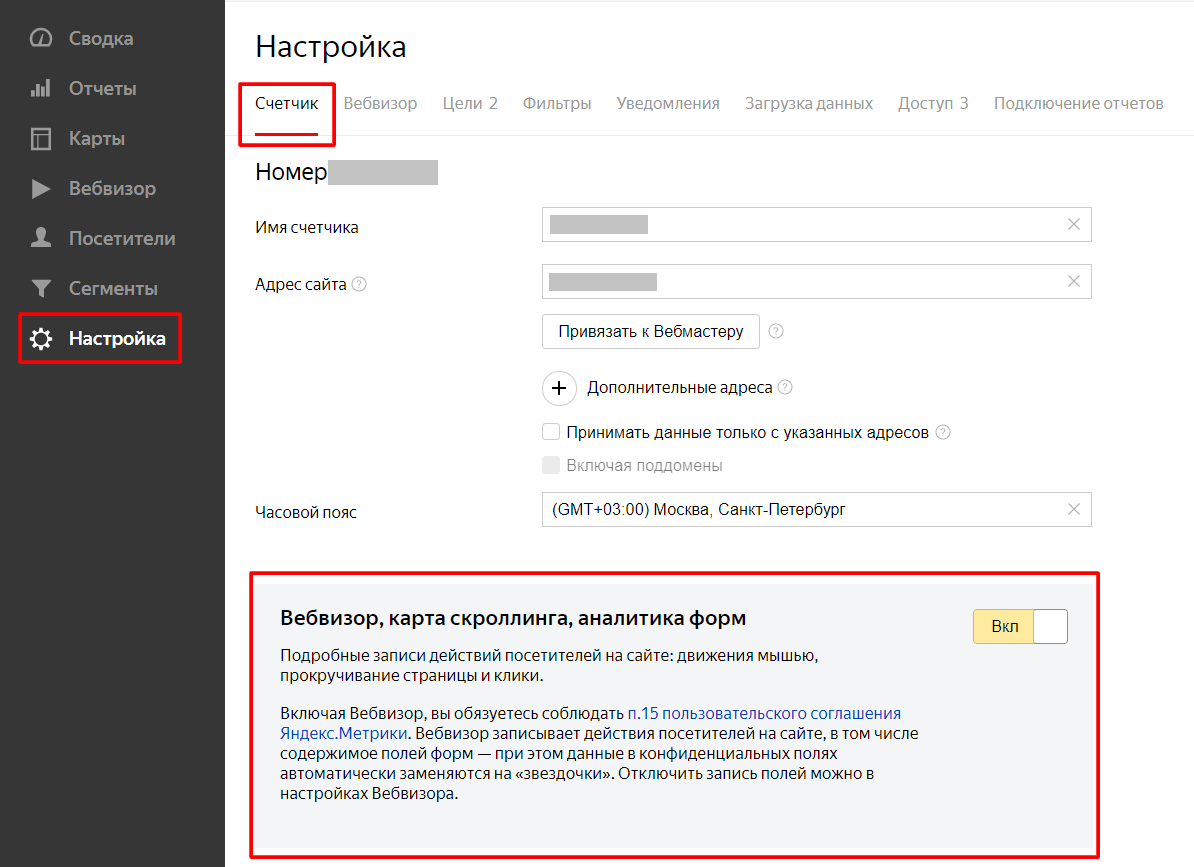
Сохраните изменения. Если у вас уже установлен счетчик на сайте, то после подключения данной функции обязательно обновите код на всех страницах сайта. Инструкцию по настройке всех возможностей счетчика вы .
Далее нужно, чтобы каждая тепловая карта Яндекс.Метрики «накопила» данных для анализа, поэтому лучше подождать неделю-две перед изучением отчетов.
Отчетов всего четыре и находятся они в разделе «Карты»:
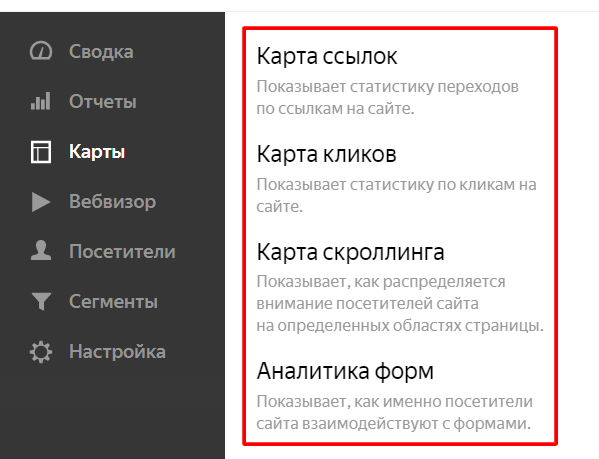
Давайте последовательно рассмотрим их на примере . Рекомендуем зайти в него, если еще не подключили счетчик на свой сайт, чтобы понять, как это работает.
Карта ссылок
Инструмент позволяет собрать статистику переходов по всем ссылкам на сайте. В зависимости от популярности ссылки выделены цветом: чем чаще пользователи кликают по ссылке, тем теплее ее цвет на графике. Цвет меняется от синего к зеленому, а затем от желтому к оранжевому. Самые посещаемые ссылки выделяются красным.
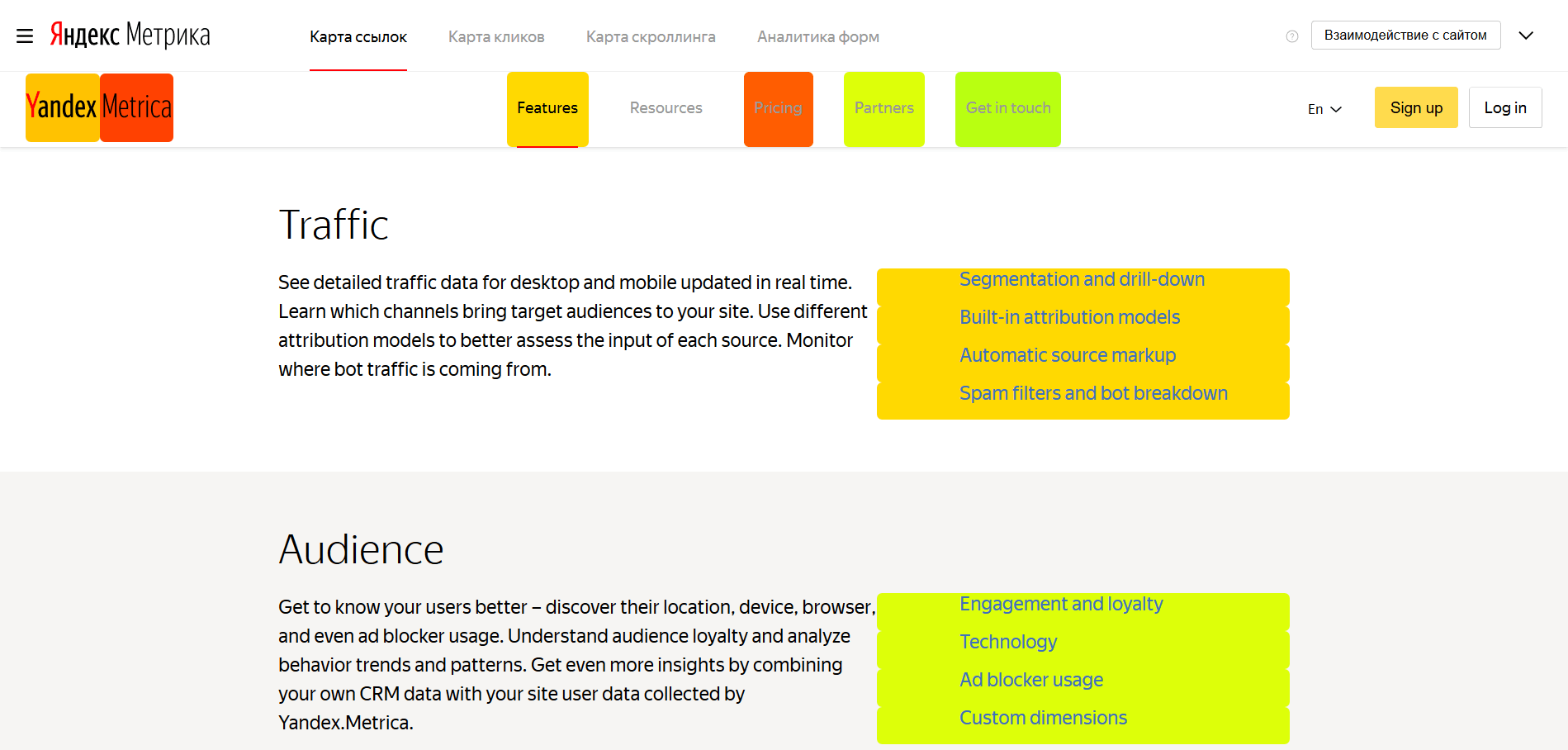
Например, в нашем случае пользователи чаще кликают на ссылки «Metrica» и «Pricing». А вот по ссылке «Resources» не было кликов, поэтому сначала стоит проверить корректность ее работы, и если все в порядке, то возможно стоит убрать из Главного меню непопулярный раздел.
Чтобы настроить дополнительные параметры, раскроем меню, кликнув по стрелочке в правом верхнем углу:

В меню можно указать страницу, задать временной интервал и дополнительные фильтры для сегментации трафика:

Если нужно посмотреть результаты для группы страниц, то используем символ «*». Например, чтобы оценить общую популярность ссылок в боковом меню на страницах каталога указываем адрес: https://mysite.ru/catalog/*. Также для выбора группы ссылок можно использовать .
Можно выбрать адрес страницы на самой карте. Для этого кликаем по кнопке «Взаимодействие с сайтом» и, кликая по ссылкам, переходим в нужный раздел. Заходим на страницу «Pricing»:
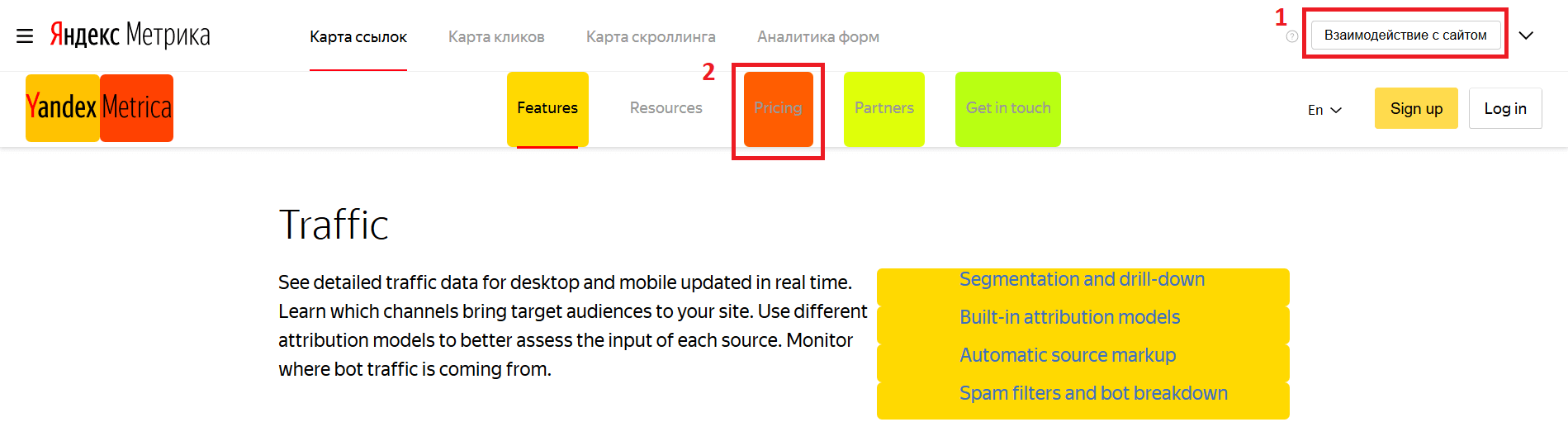
После перехода на нужную страницу кликаем по кнопке «Просмотр карты»:

И только тогда отобразится статистика для выбранной страницы:
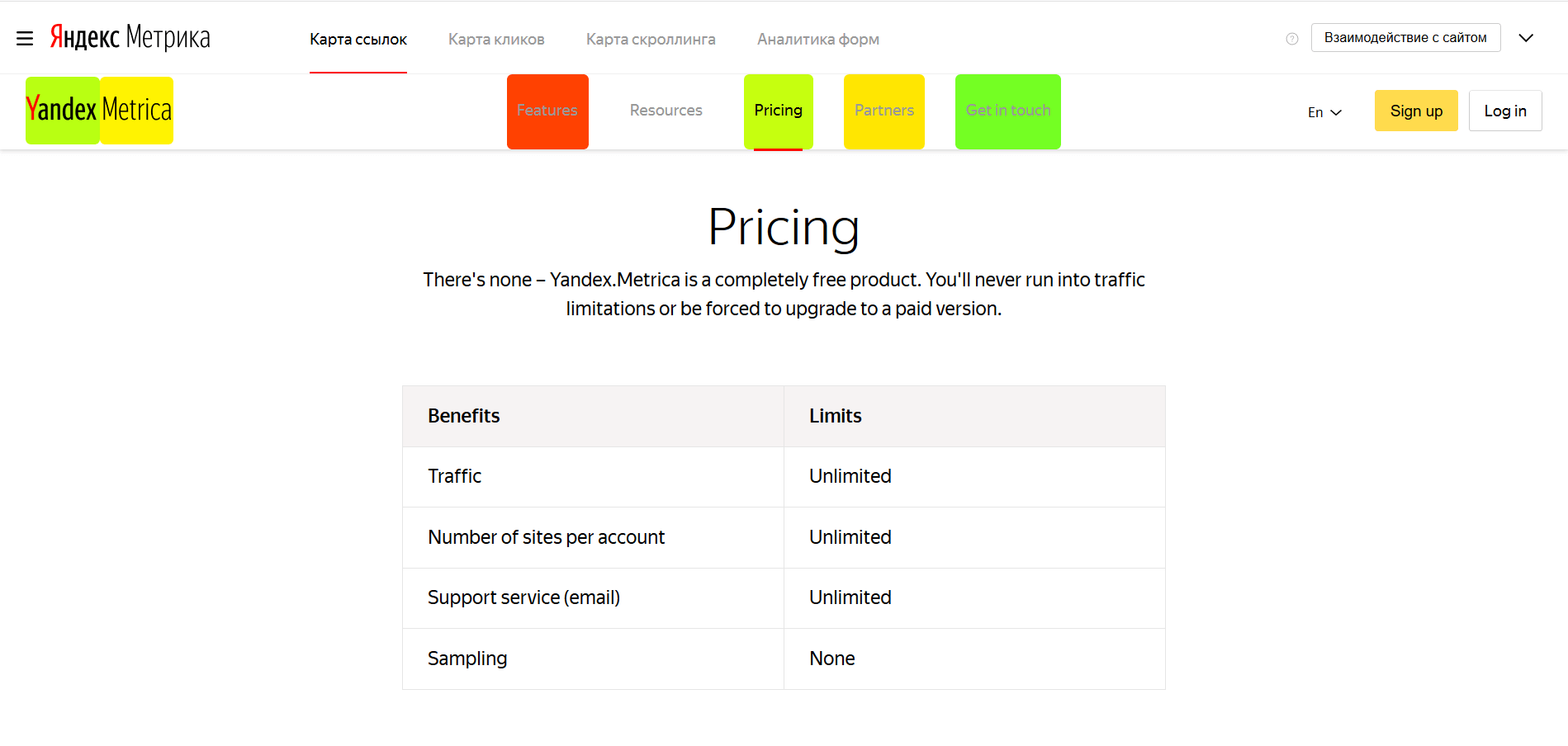
Чтобы посмотреть количество переходов и долю переходов относительно всех ссылок на странице, кликаем по нужной ссылке на сайте:
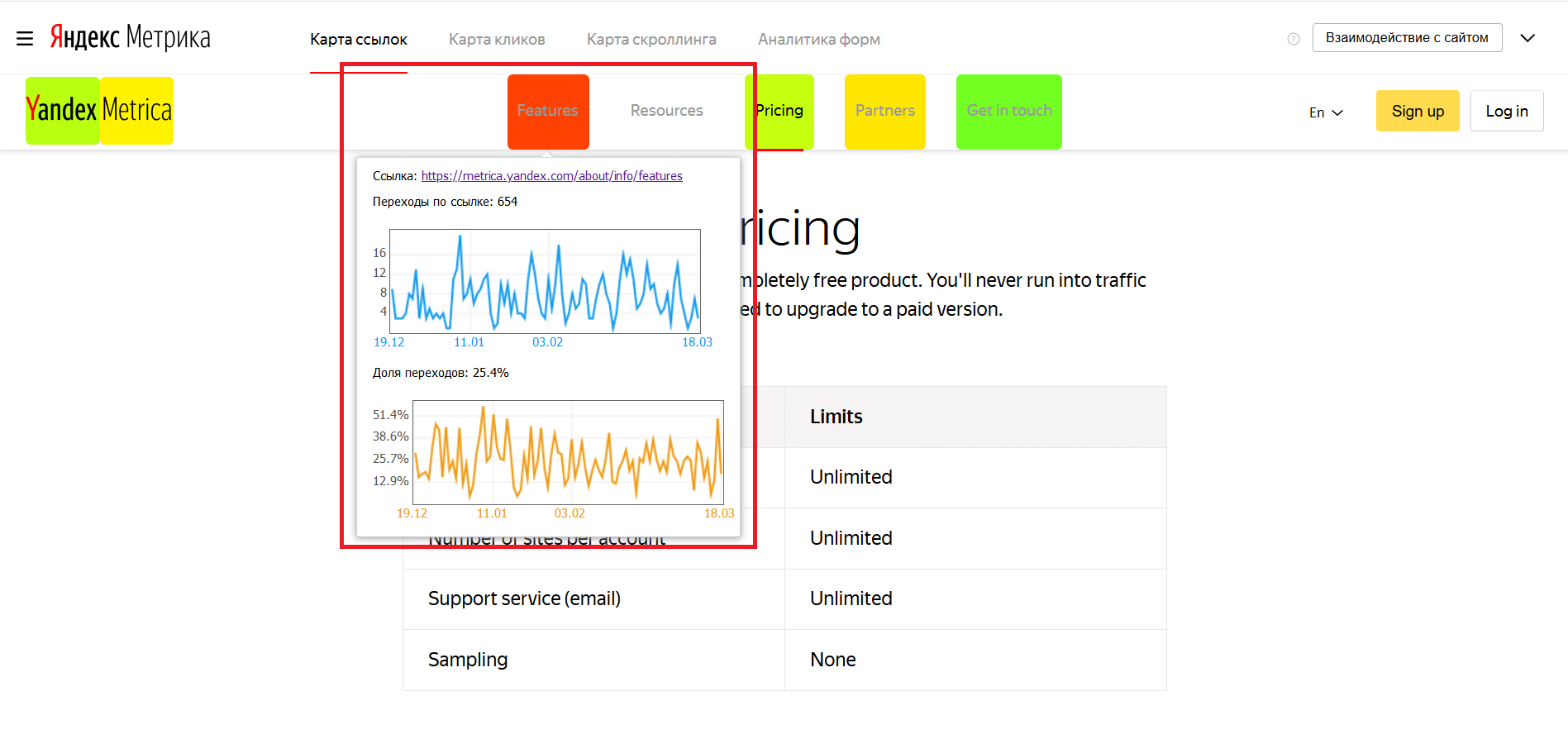
Например, по ссылке «Features» за квартал было совершено 654 клика, и это четверть от трафика на странице. В нашем случае популярная ссылка стоит на заметном и удобном месте, поэтому перемещать ее не нужно.
Для чего пригодится карта:
- Спроектировать удобную навигацию: популярные разделы лучше располагать левее в горизонтальном меню и выше в боковом меню. В целом часто используемые ссылки должны быть ярче выделены и, может быть, даже показаны крупнее, чем другие кнопки. Больше .
- Понять, где размещать важный контент, рекламу акций и спецпредложений. «Красные» ссылки показывают, на каких страницах пользователи чаще ищут информацию.
- Выявить нерабочие ссылки и непопулярные разделы. Возможно, пользователи не понимают название раздела или информация им неинтересна. Тогда данные ссылки стоит убрать с сайта или перенести их в подвал сайта.
Дополнительно: в карте ссылок не учитываются редиректы (внутренние и на другие сайты). Если они очень нужны, то придется настраивать . Также Метрика исключает из ссылок «www», рекламные метки и части ссылок после «#». Другие параметры ссылок учитываются.
Карта кликов
Карта отображает информацию обо всех кликах по элементам страниц сайта. По аналогии с предыдущей картой цветами обозначена популярность элементов по количеству кликов. Наиболее кликабельные области страницы выделяются красным цветом. Максимальный период времени, за который можно изучить данные – 1 год.
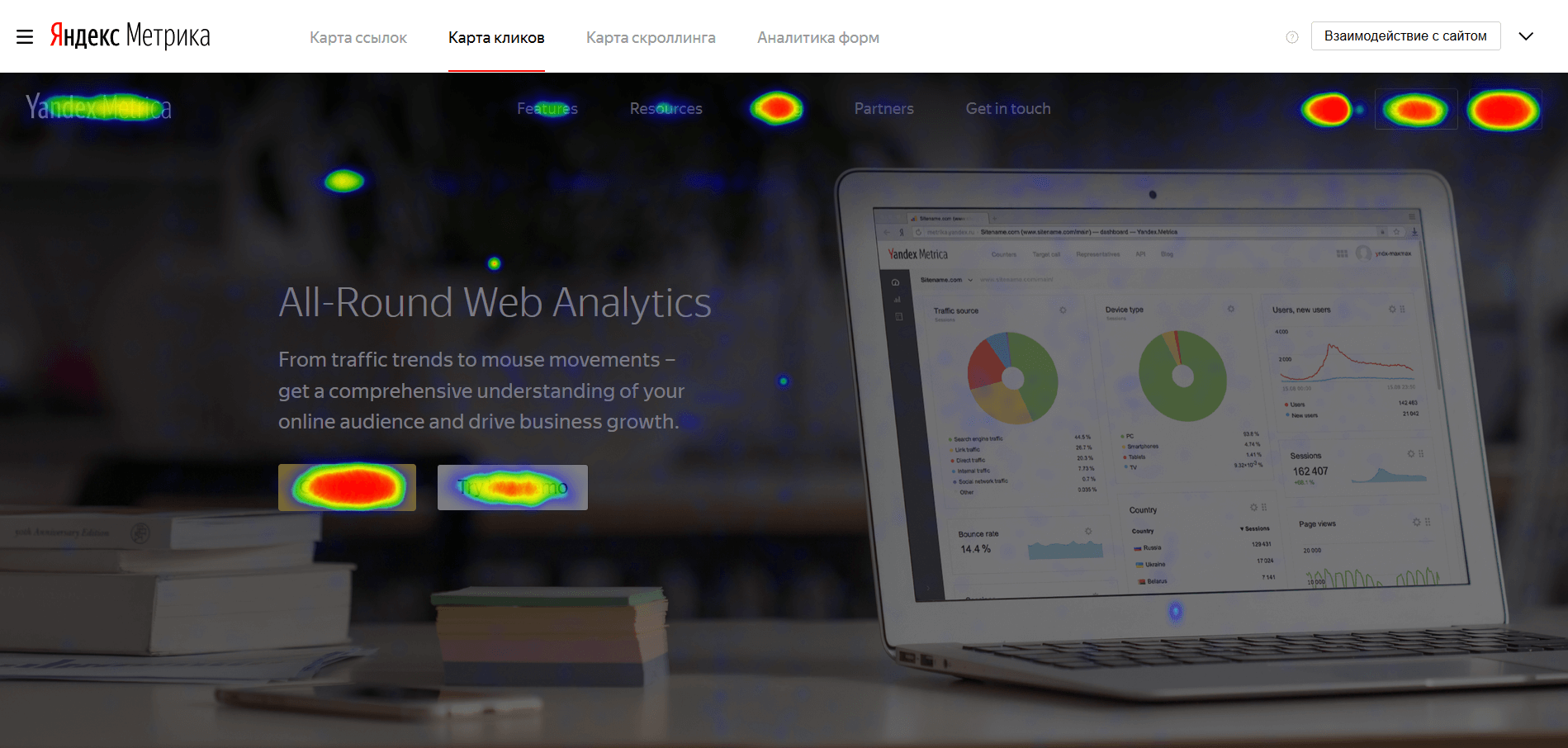
Пользователи часто кликают по кнопке в первом экране «Get started», а также пытаются авторизироваться и перейти в раздел «Pricing». А вот если прокрутить страницу ниже, то видно, как пользователи кликают по некликабельному тексту, принимая за ссылки:
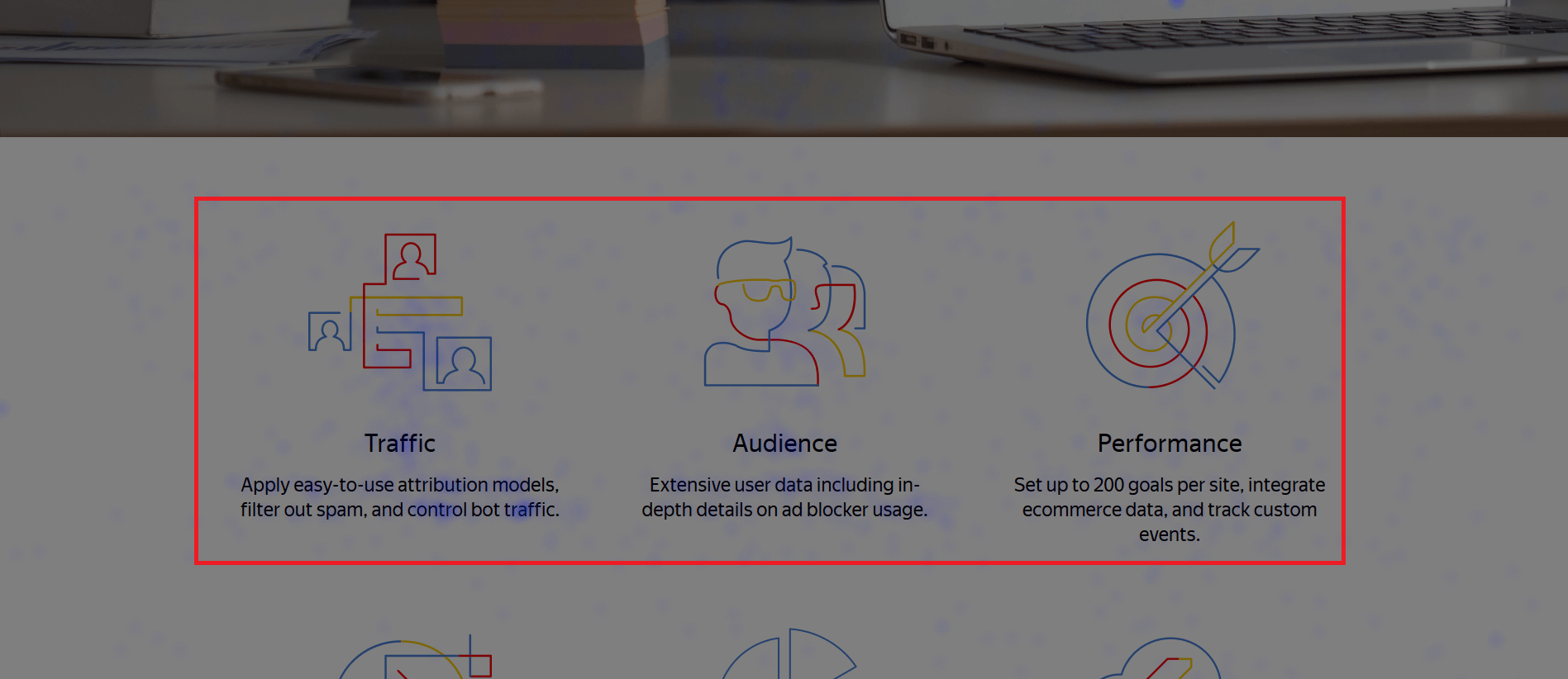
Значит пользователям не хватает информации, ссылок на страницы услуг в данном блоке.
В меню, помимо основных функций, можно настраивать варианты отображения точек:

Опции: выбираем размер точек и степень прозрачности. Пригодятся, если на странице много мелких элементов или важно видеть надписи на кнопках.

Тип отображения карты: выбираем способ окрашивания областей клика, доступны варианты:
Тепловая карта – теплые цвета соответствуют частым кликам, холодные – редким. Этот режим отображения установлен по умолчанию и наиболее наглядный.
Монохромная карта – плотность цвета соответствует частоте кликов в данной точке.
Клики по ссылкам и кнопкам – на карте не отображаются клики по элементам, не являющимся ссылками или кнопками.
Карта прозрачности – карта кликов отображается как «туманная маска», наиболее кликабельные элементы более четко проступают сквозь «туман».
Карта элементов – на карте отображаются все элементы страницы сайта.
Все их показывать не будем, чтобы не удлинять статью (а вам задание покликать по ним и выбрать удобный для себя). Мы в основном используем вариант по умолчанию.
Практический смысл
- Карта кликов Метрики поможет «проверить» дизайн: кликают ли пользователи по ссылкам или принимают некликабельные элементы за кнопки. Важные кнопки делаем более заметными. Из узнаете, какими должны быть ссылки на сайте.
- Сможете оценить популярность целевых действий и информативность контента. Возможно, пользователи не понимают надписи на кнопках или, как в примере выше, ищут более подробную информацию.
- Выявите «слепые зоны», в которых лучше не размещать важную информацию и рекламу.
Карта скроллинга
Если нужно понять, докручивают ли пользователи страницу до конца и на какие блоки обращают больше внимания, то вам пригодится карта скроллинга. Данные можно посмотреть не более чем за 15 дней (включая текущий). Красным цветом выделяются наиболее просматриваемые блоки, синим – менее популярные.
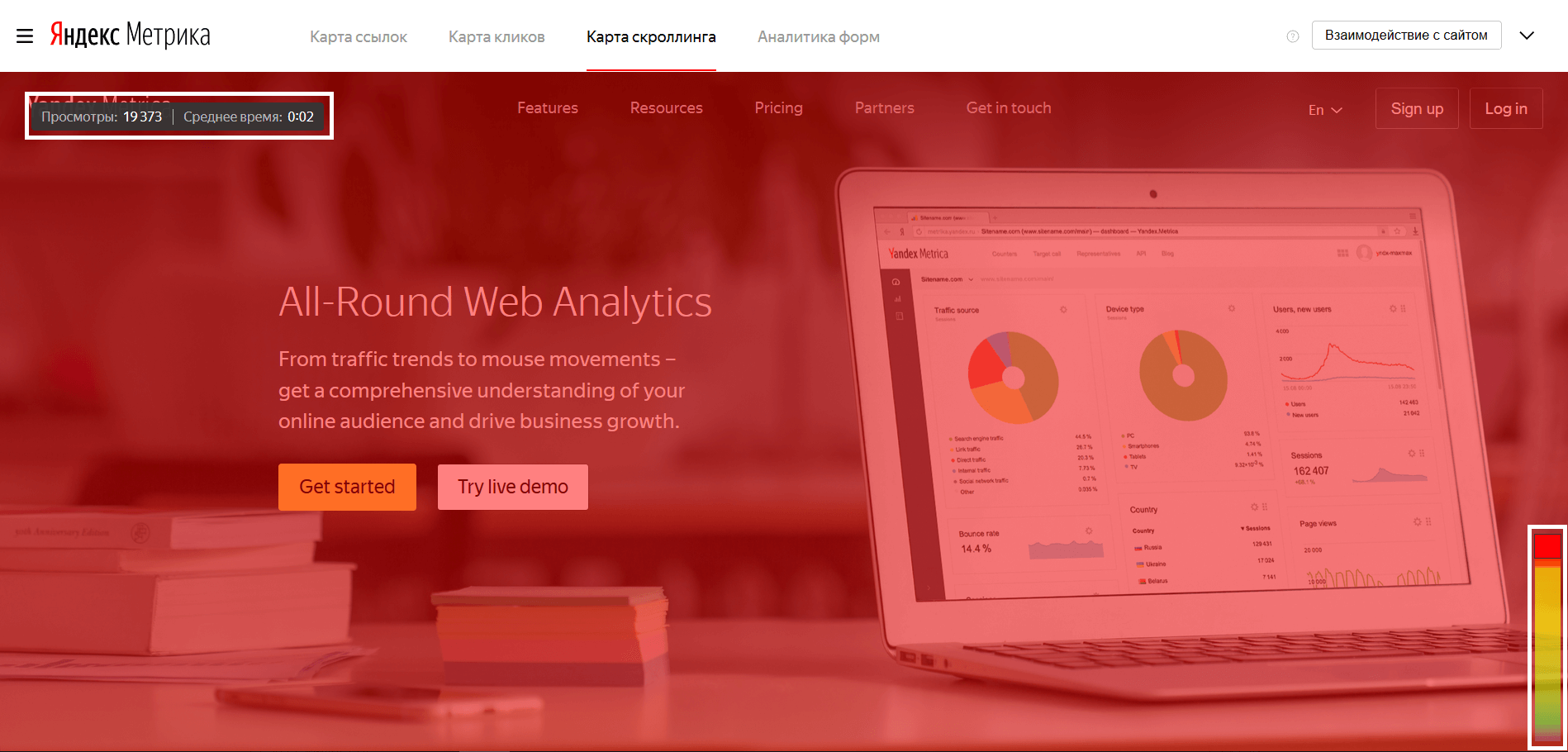
Вверху справа видим общее количество просмотров и среднее время просмотра для первого экрана. 2 секунды для первого экрана – слишком мало, значит пользователям не интересен текст. На вертикальной полоске справа видим, что при прокрутке страницы вниз падает количество просмотров информации.
В меню все те же функции, что и для предыдущих карт:

Существует только два варианта отображения карты (рекомендуем первый вариант, он задан по умолчанию):
Тепловая карта – изменение времени просмотра страницы выделено зонами разного цвета. Этот режим отображения установлен по умолчанию и наиболее наглядный.
Карта прозрачности – области страницы, которые пользователь просматривал меньшее время, затемнены, области, которые просматривались большее время – более прозрачные.
Как использовать данную карту:
- Определяем оптимальную длину страницы: в примере видно, что большинство пользователей уходят со страницы с первого экрана, значит информация дальше им не интересна. Еще это может быть знаком того, что пользователи не понимают, что ниже есть информация. Тогда стоит добавить стрелку на контент ниже, призыв к действию или показать часть блока из второго экрана.
- Оцениваем контент с позиции популярности и привлекательности. По карте скроллинга Метрики будет видно, какие информационные блоки не читают и их можно убрать, а какие показать выше, чтобы пользователи могли их быстрее найти.
- Возможно, в целом придется переделать компоновку блоков, чтобы пользователи не пропустили продающие тексты, рекламную информацию.
Аналитика форм
Инструмент показывает воронку заполнения по каждой форме на странице, т.е. сколько человек открыло форму и сколько заполнило ее до конца. Как и для предыдущей карты, данные доступны за последние 15 дней.
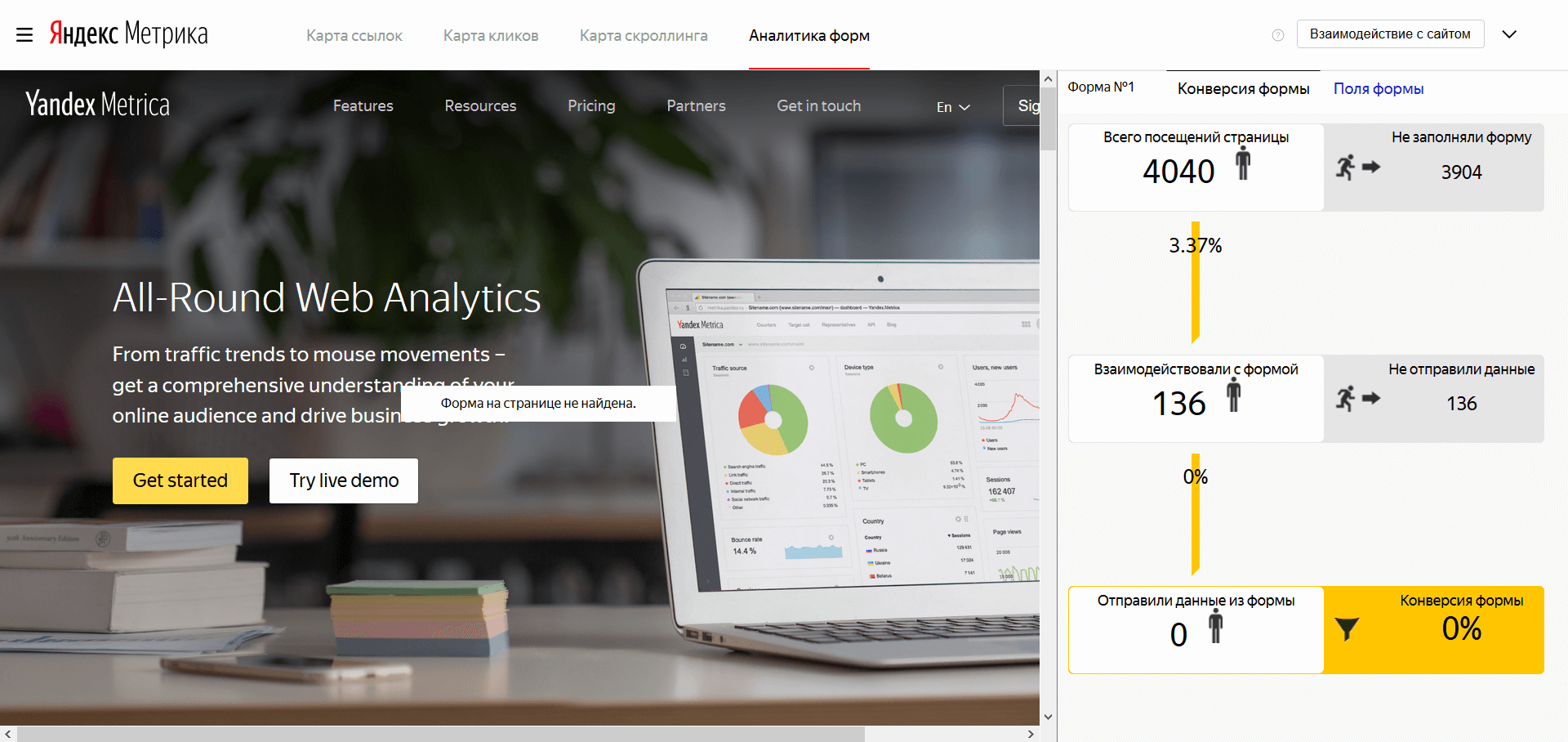
По некой тестовой форме видим, что из 4040 посетителей только 136 взаимодействовали с ней, но при этом не отправили свои данные.
В этом отчете видим а) основное меню с уже нам известными функциями и б) дополнительное меню справа, где можно выбрать форму на странице и решить, какую информацию показать для нее:
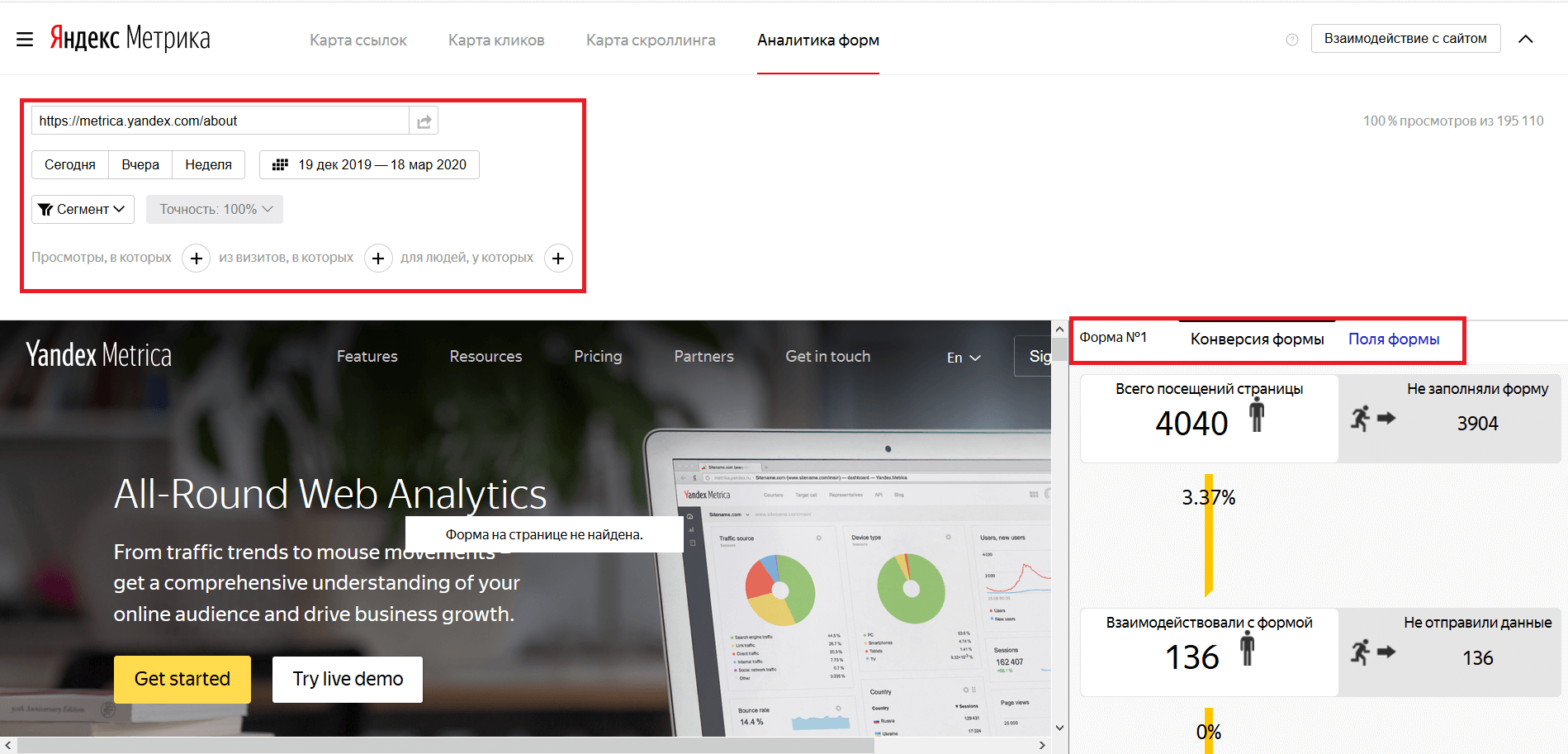
Наиболее интересны вкладки, где можно посмотреть либо общую информацию по конверсии, либо статистику по каждому полю формы.
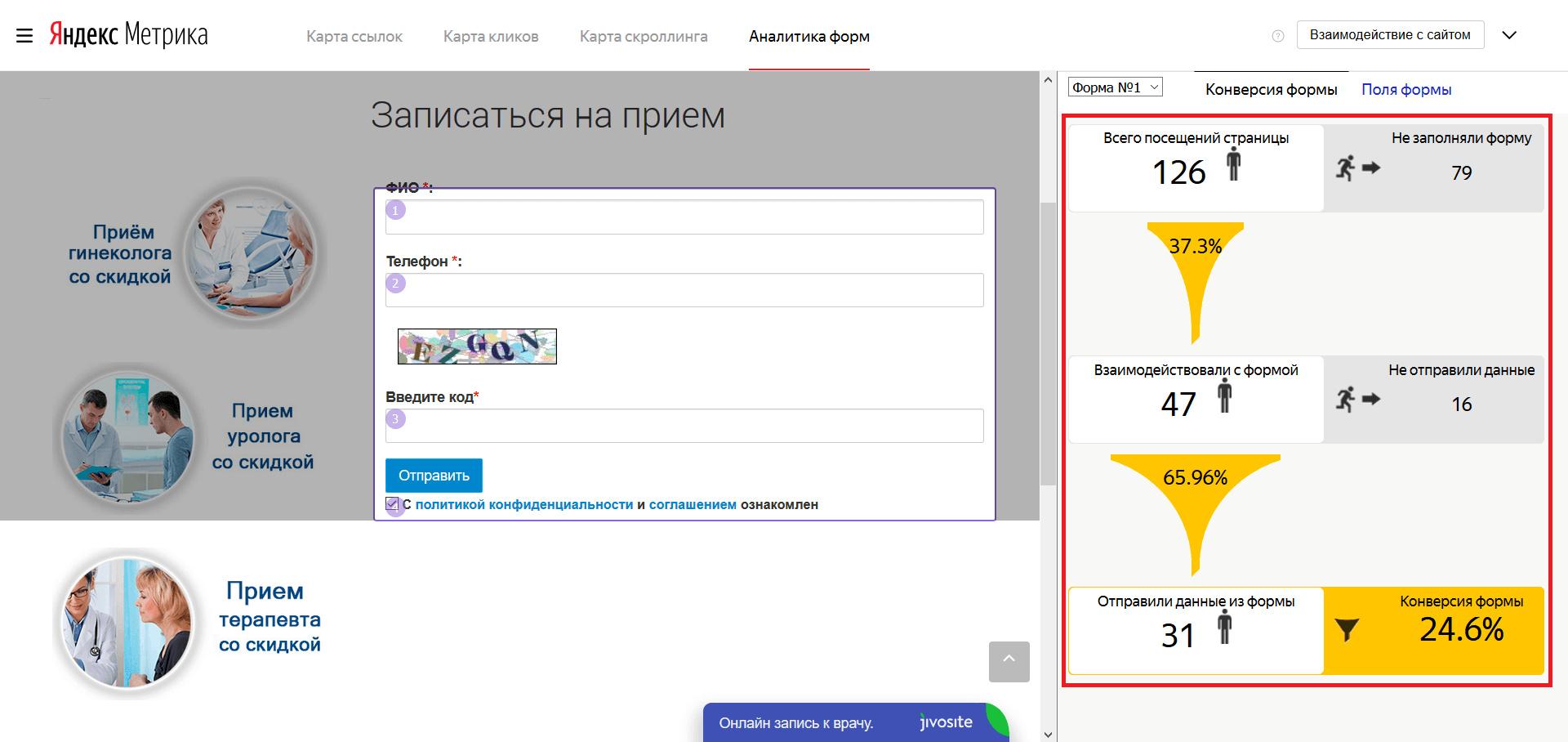
В демо-аккаунте часть функций отключена, поэтому пример данных по форме записи на прием с сайта клиники:
Конверсия формы:
Поля формы:
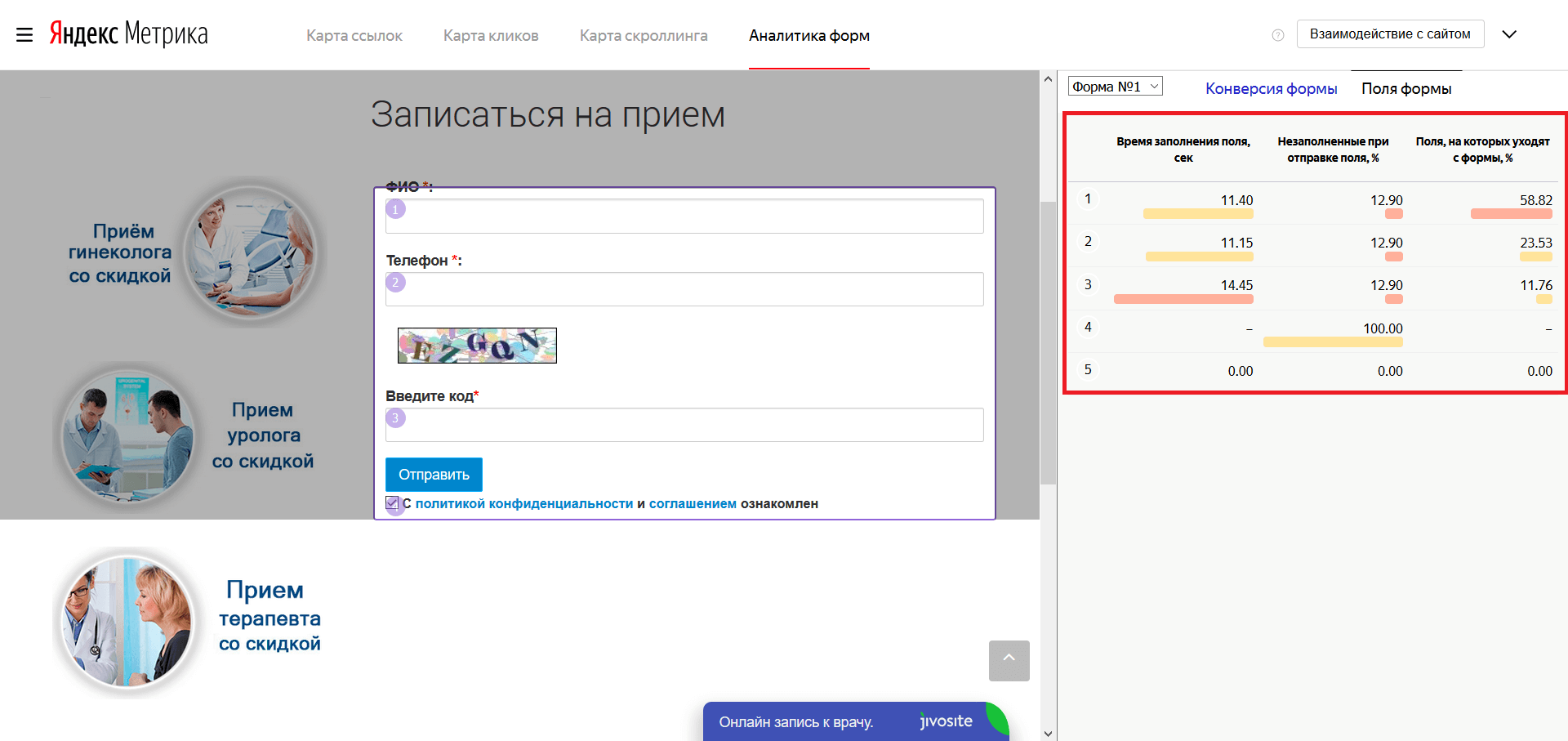
Только 37% пользователей начинают заполнение формы. Возможно, смущает что нельзя выбрать врача И время приема, поэтому клиенты предпочитают позвонить в клинику. По второй вкладке видим, что пользователи тратят больше времени на заполнение капчи (лучше было бы её убрать) и не замечают галочку о согласии с условиями обработки данных (нужно показать ее над кнопкой отправки данных формы).
Инструмент поможет выяснить:
- Какие формы на сайте реально используются и насколько популярны.
- Какие поля заполняются быстро, а на какие уходит много времени. Для вас это знак, что стоит упростить ввод или убрать поле, как в примере с капчей.
- С каких полей пользователи уходят. Не спрашивайте лишнюю информацию и обосновывайте, для чего используете личные данные.
Подробнее о том, .
Аналитика форм работает только для тех форм, данные с которых отправляются с помощью события «submit» и поля не скрыты в атрибуте «style» значением «display: none». Формы, где отправка данных происходит с помощью других событий, не доступны для анализа в Аналитике форм. Поэтому если в Яндекс.Метрике по этому отчету нет данных, то причина может быть не в отсутствии конверсий, а в том, что сервис не распознает формы на сайте.
Дополнительный совет
Он относится ко всем картам: используйте сегментацию. Так вы сможете получить более точную и полезную информацию. В меню каждой карты большой выбор параметров, который пригодится для многих задач:
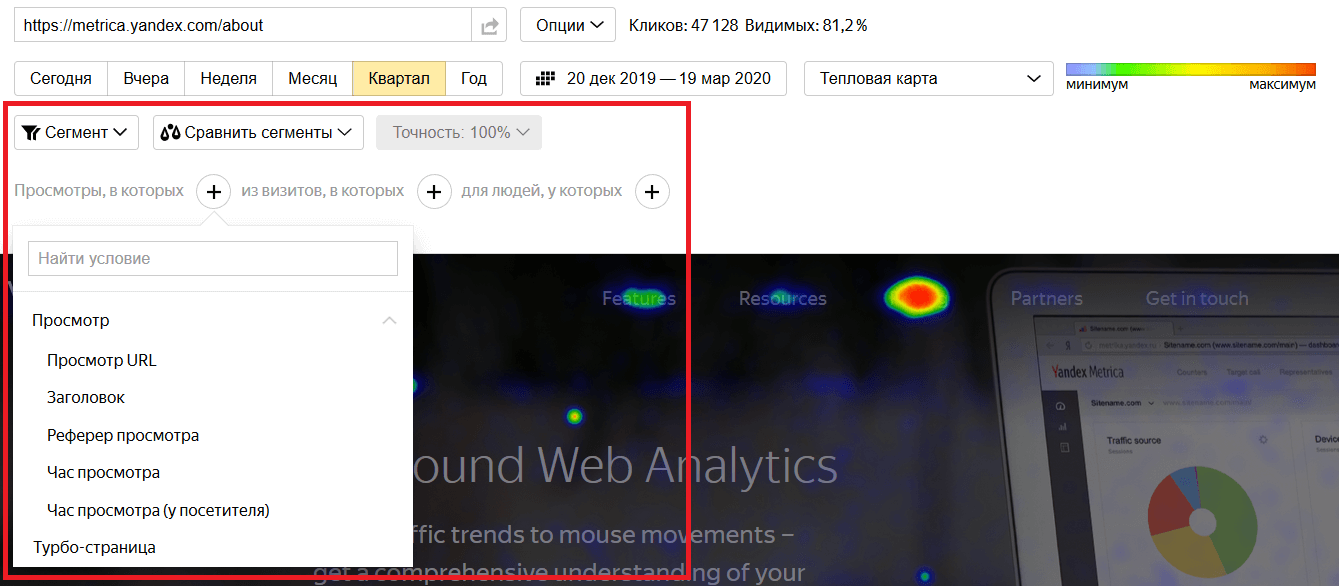
Например, можно отдельно посмотреть, куда кликали пользователи по рекламному трафику и доработать продающую страницу или сколько экранов просмотрели клиенты, совершившие заказ, и поместить важную информацию выше. Если до сих пор не настроили цели, то вот вам .
Резюме
Для анализа поведения пользователей на сайте карты – незаменимые инструменты. Анализ карты ссылок позволяет разработать эффективную и удобную навигацию, улучшить перелинковку. Карта кликов показывает, где посетители хотят видеть ссылку, а где и вовсе не замечают ссылки. С помощь карты скроллинга можно улучшить компоновку страниц, подобрать их длину. Аналитика форм применяется для повышения конверсии форм на сайте.
Желаю успехов в анализе поведения пользователей на вашем сайте. Вопросы можно задать в комментариях, а если нужна персональная консультация по сайту от наших специалистов, то .