
Наложение картинок – отличный способ разнообразить визуал в креативах, постах, карточках и обложках. В статье расскажем, как совмещать изображения друг с другом и какие инструменты использовать.
Содержание:
Как можно накладывать картинки на картинки
Чтобы наложить фотографии друг на друга, нам нужны, собственно, сами снимки и редактор, который умеет работать со слоями и эффектами.
Для примера возьмем . Он доступен бесплатно, обладает всеми инструментами и умеет делать следующие варианты наложения:
- картинка на картинке;
- картинка в фигурной рамке (квадрат, круг, ромб, треугольник) на другой картинке;
- контурная картинка без фона на другом изображении;
- двойная экспозиция – наложение одной картинки на другую с эффектом прозрачности.
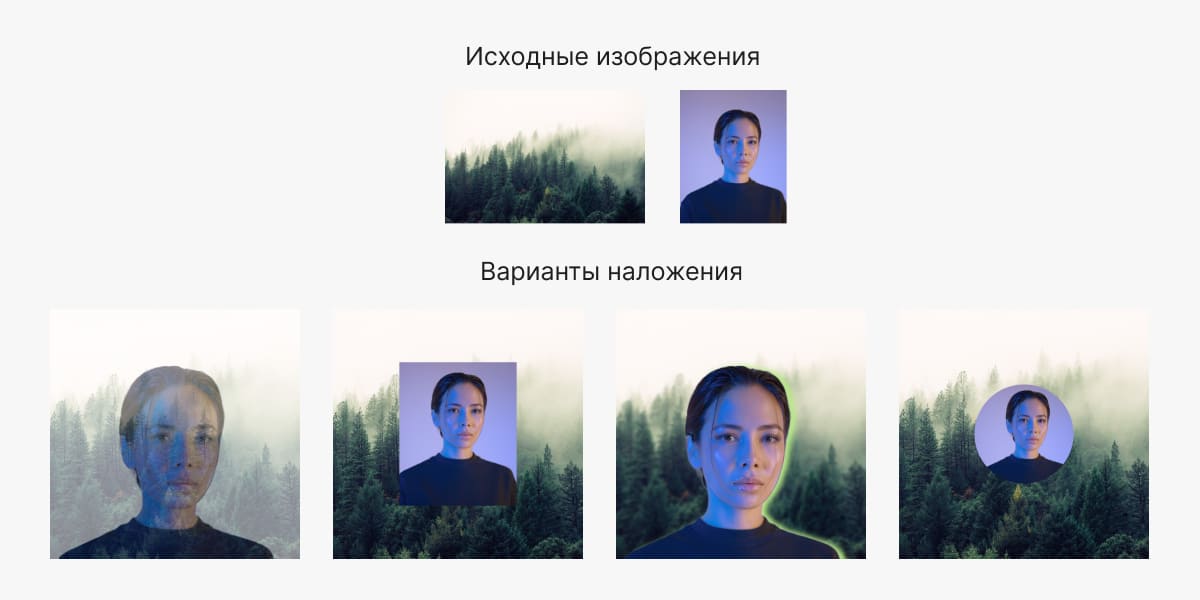
Разберемся, как он устроен и как сделать подобные изображения.
Как загрузить изображения в «Холст»
Как работать с сервисом и загружать картинки? Все достаточно просто, но на всякий случай прикладываем инструкцию.
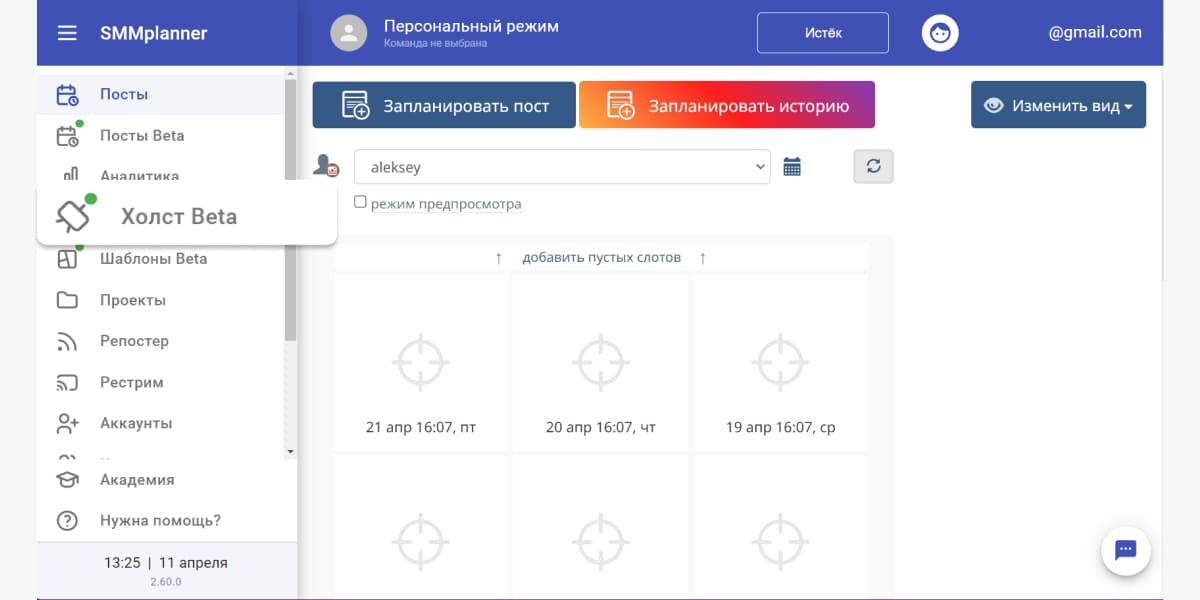
Шаг 1. Откройте «Холст». Войдите в и выберите в боковом меню одноименный раздел или воспользуйтесь . Если нет аккаунта, то создайте его – это бесплатно.
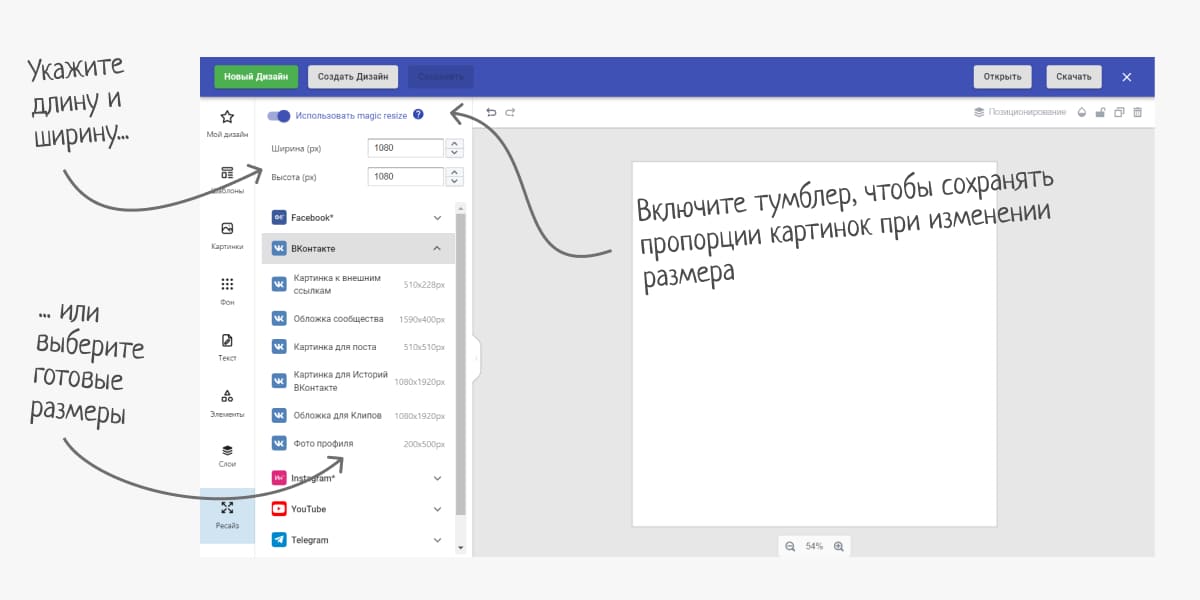
Шаг 2. Настройте размер бущего изображение в разделе «Ресайз». По умолчанию стоит квадрат, но вы можете задать любые параметры для длины и ширины. Если делаете наложение для соцсетей, воспользуйтесь готовыми размерами для обложек, аватарок, постов и Историй.
Шаг 3. Загрузите фото. Перейдите в раздел «Картинки» – загрузите изображения, которые хотите наложить друг на друга. В разделах Unsplash и «Фон» можно выбрать бесплатные фото, если нет своих.
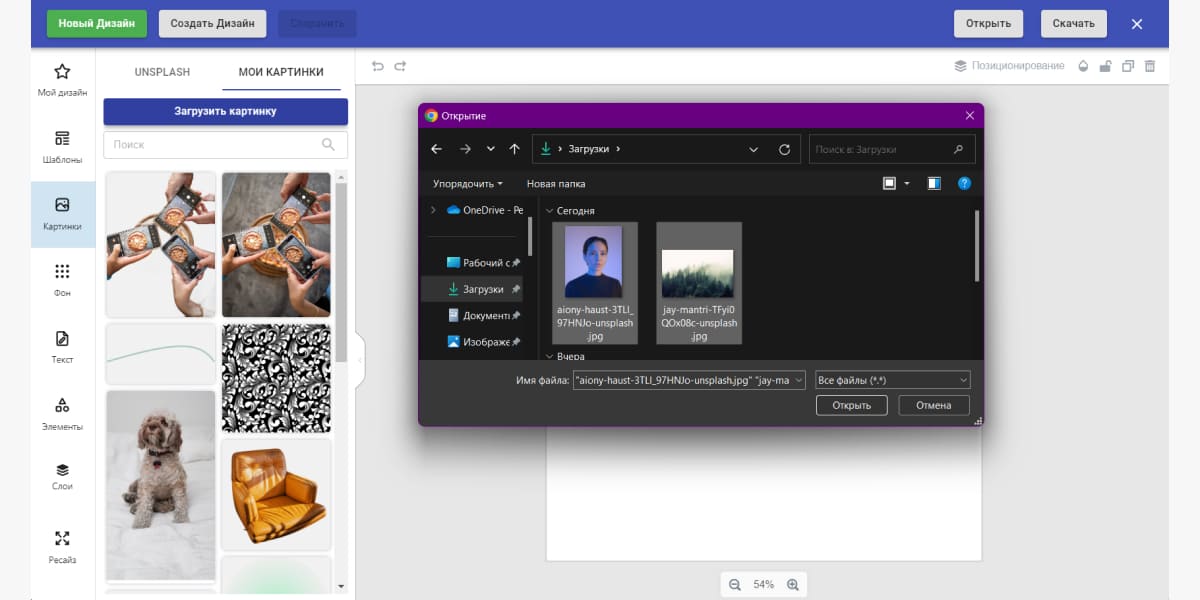
Шаг 4. Переместите загруженные картинки на макет. Зажмите и перетащите на рабочую область или просто кликните по ним.
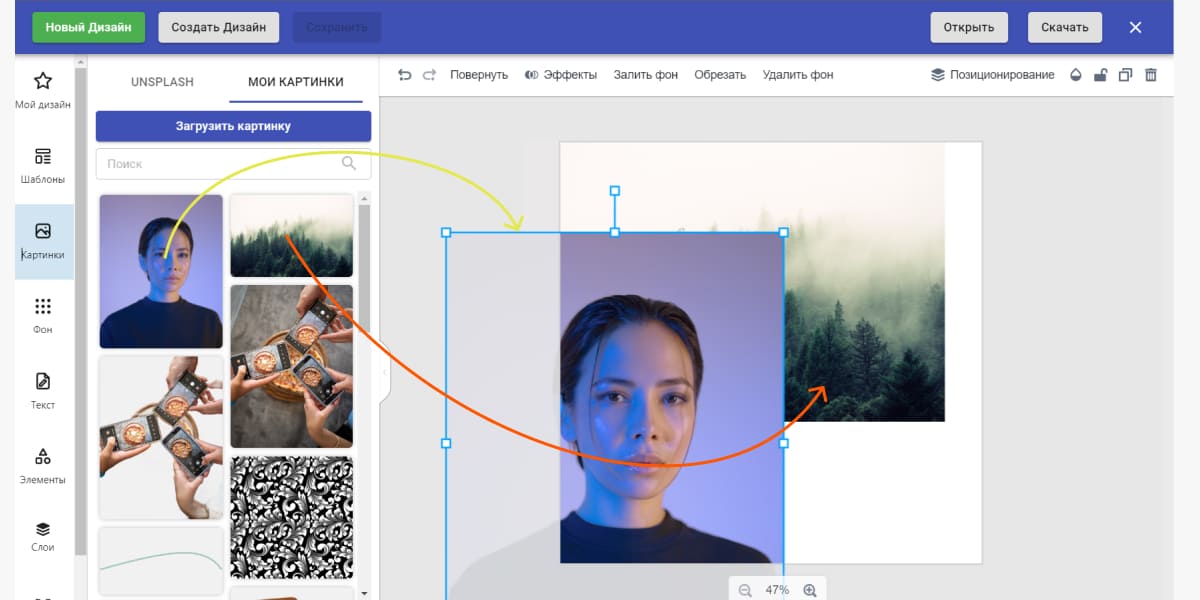
Готово. Все загруженные картинки будут храниться в этом разделе – к ним можно обращаться повторно.
Читайте также: .
Как наложить фото на фото
Простой вариант наложения, в котором мы помещаем одну картинку поверх другой.
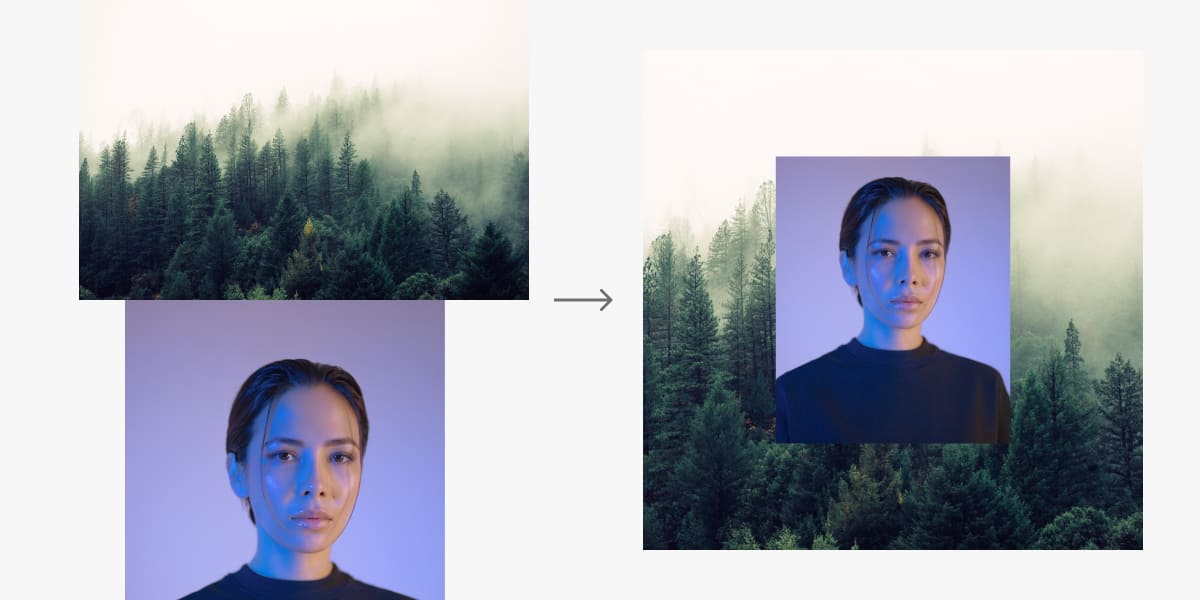
Как сделать: переместите загруженные картинки на ваш макет. Используйте растягивание, чтобы менять масштаб. Кнопка «Позиционирование» поможет поставить картинки на передний или задний план относительно друг друга.
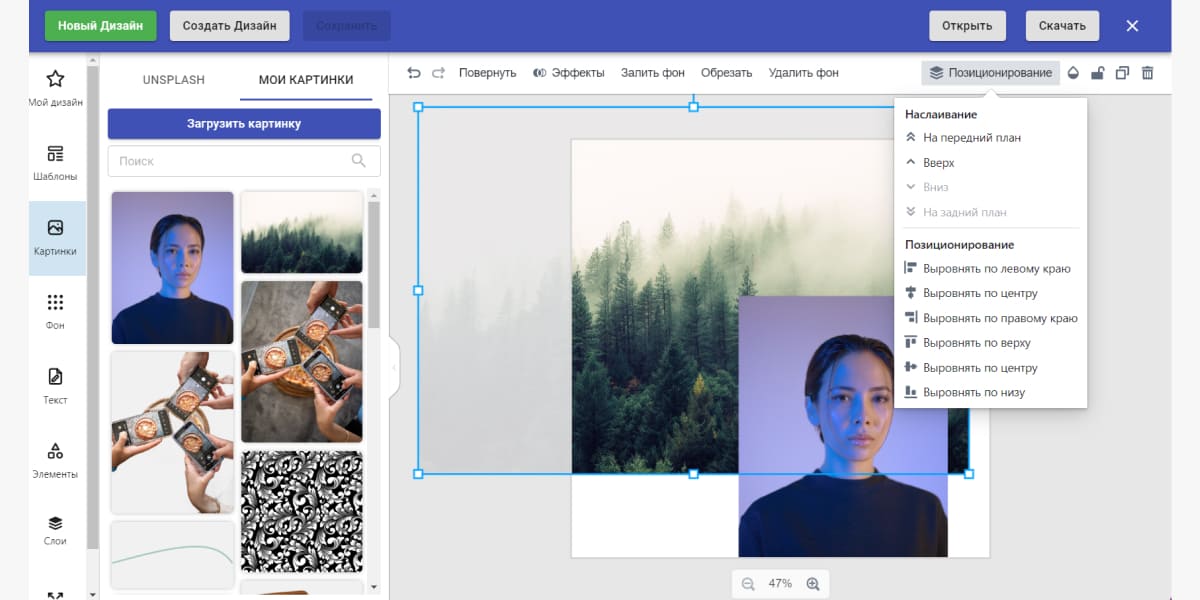
Если нужно обрезать картинку – кликните по ней два раза.
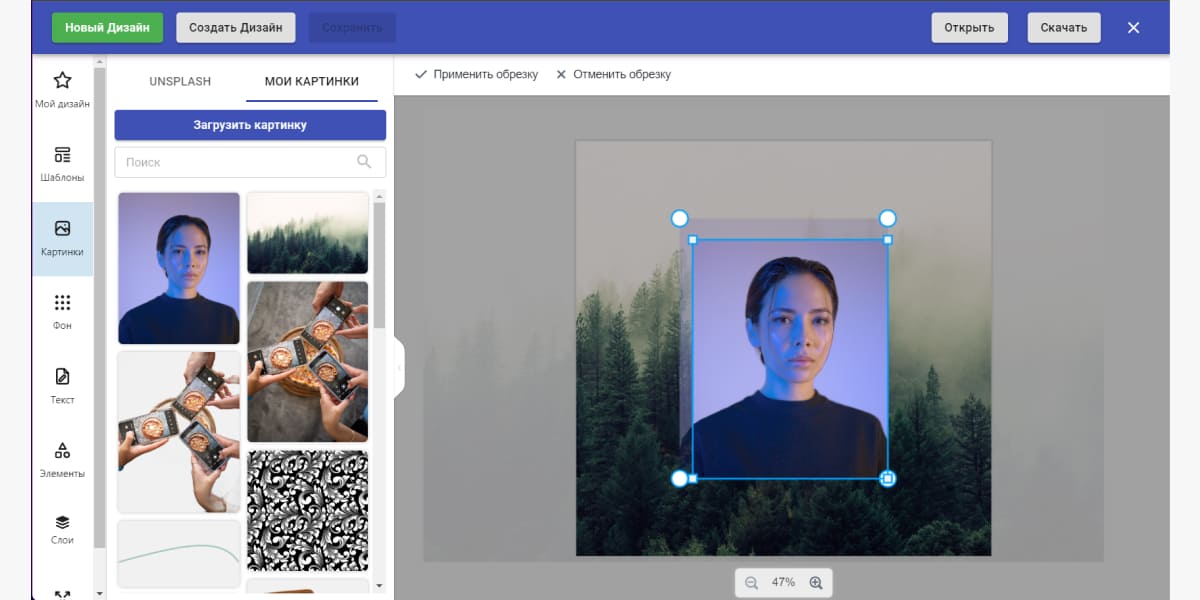
Отцентруйте изображения – в этом помогут умная линейка и кнопка «Позиционирование».
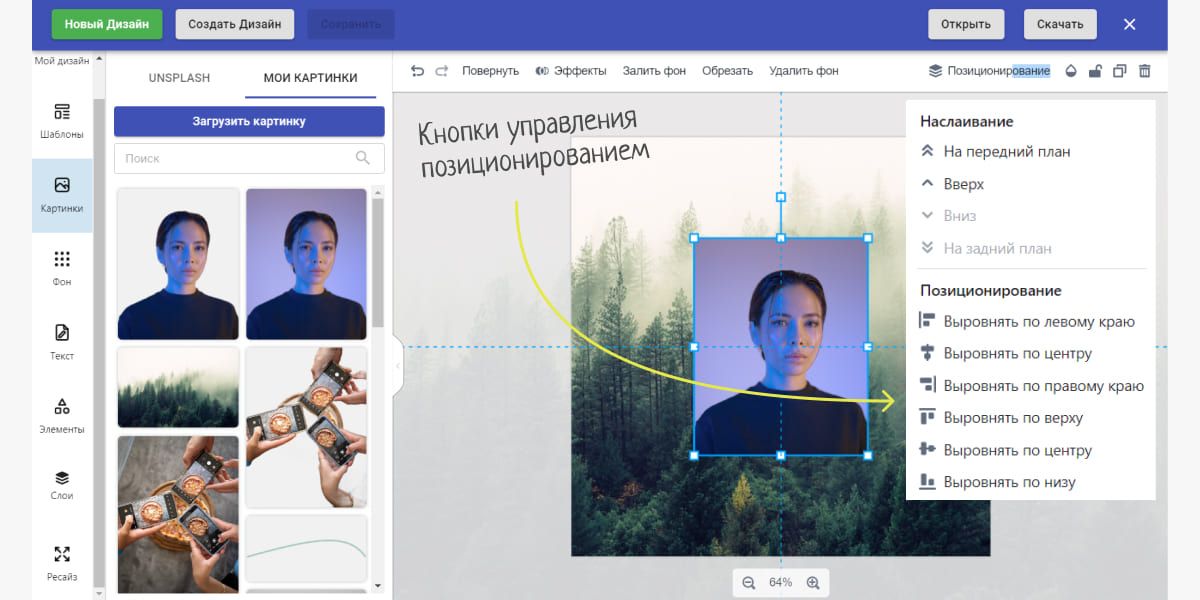
Сохраните изображение, нажав на кнопку «Скачать».
Как наложить фото с прозрачным фоном поверх другого изображения
Здесь мы заменяем фон изображения на нашу картинку. Такой вид наложения открывает больше возможностей для экспериментов с креативами. Вам не нужно удалять фон самостоятельно, в «Холст» встроен ИИ, который сделает все сам.
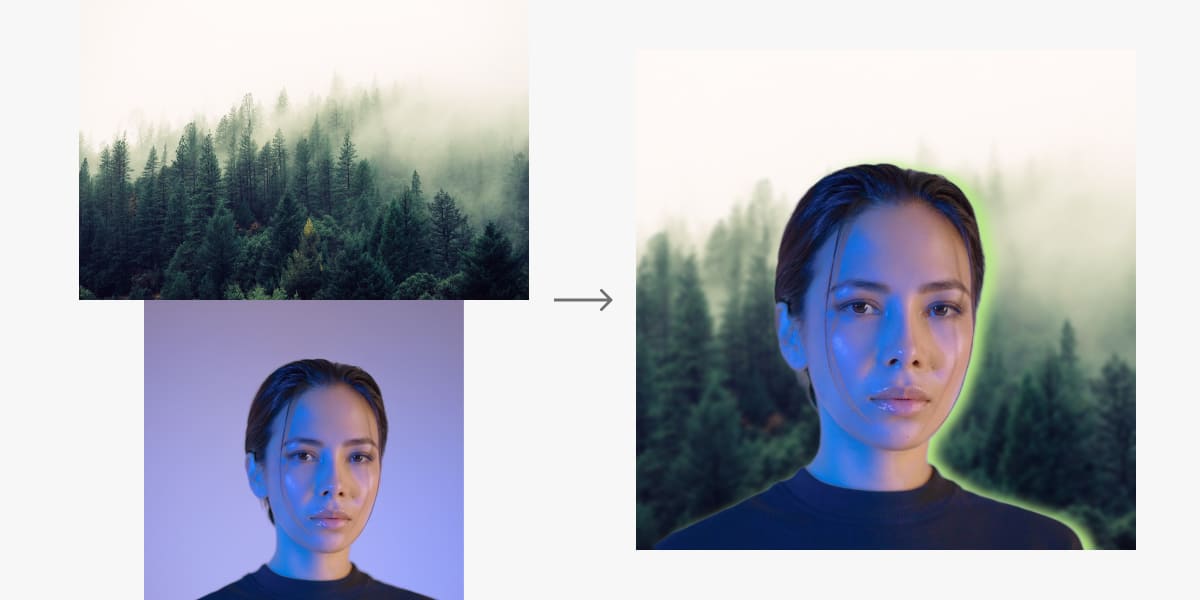
Как сделать: перенесите загруженные картинки на макет. Выберите изображение, на котором нужно стереть фон, и нажмите одноименную кнопку в верхней панели. В нашем случае – это портрет девушки.
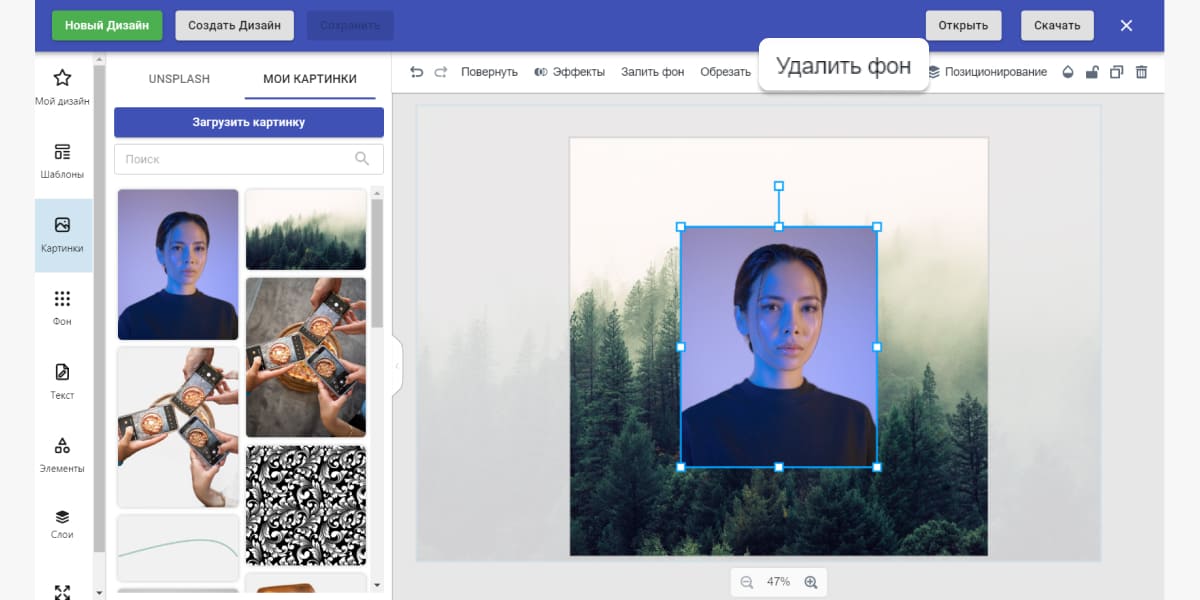
ИИ удалит фон – разместите готовую картинку на вашем макете с помощью растяжения, обрезки, умной линейки и позиционирования.
Что делать, если фон не удаляется и возникает ошибка:
- Уменьшите размер изображения – ИИ может не обработать файлы с разрешением более 2000 x 2000 пикселей.
- На изображении слишком много деталей – ИИ не может определить объект. Обрежьте изображение или, если есть возможность, возьмите другое.
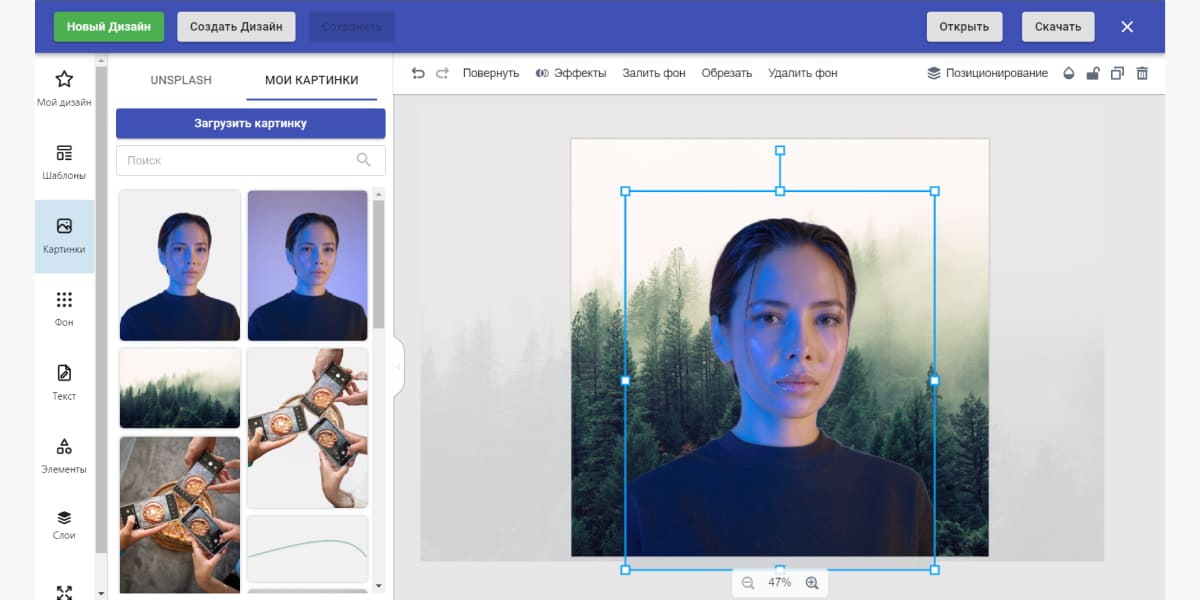
Можно добавить эффекты: сделать тень или обводку. Для этого используйте кнопку «Эффекты» и выберите пункт «Тень» – задайте направление, резкость и цвет.
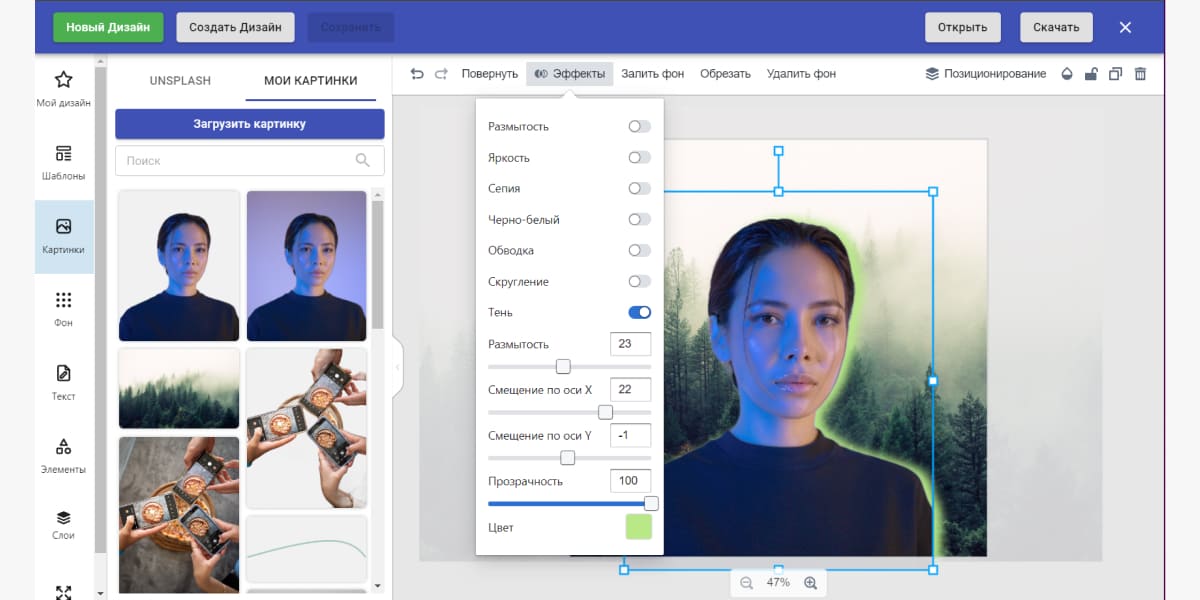
Вы также можете сделать фон для картинки размытым – так акцент сместится на первый план. Для этого кликните по изображению и выберите «Размытие» в окне с эффектами. Настройте интенсивность с помощью ползунка.
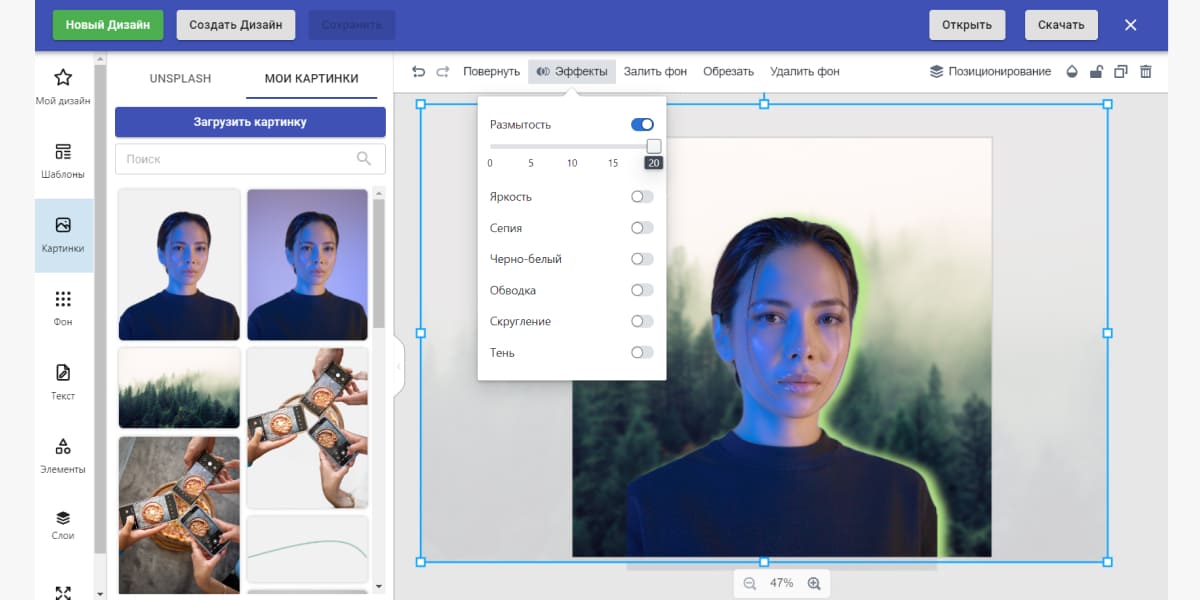
Вы также можете добавить фон – перейдите в раздел «Фон» и выберите цвет. Используйте пипетку, чтобы выбирать цвета на изображении.
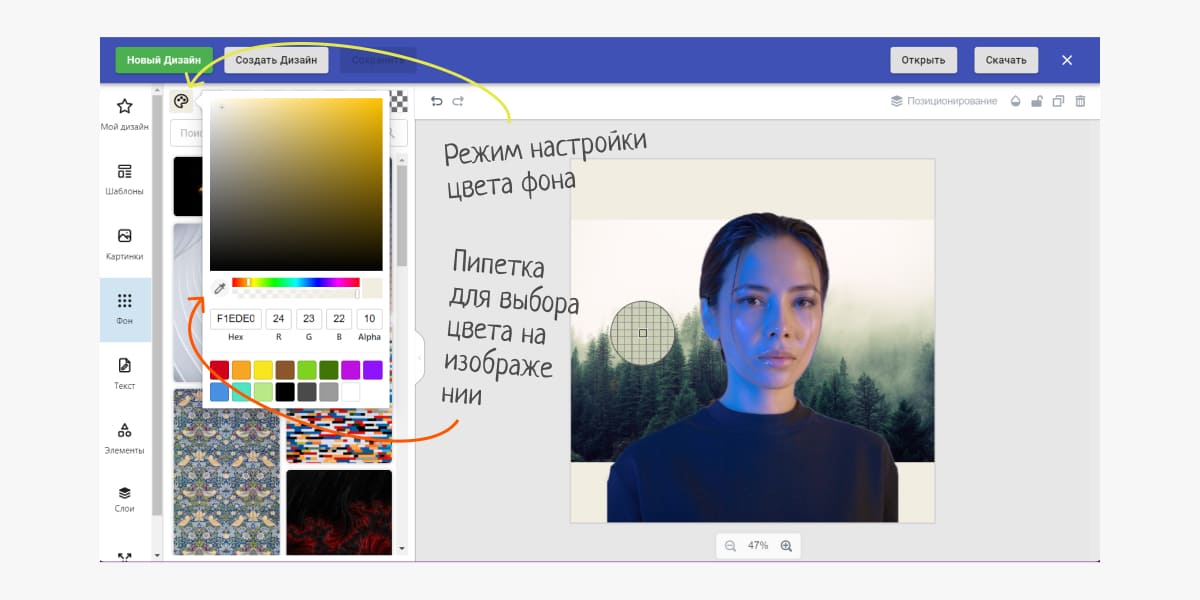
Вот варианты, как можно обыграть композицию с фоном.
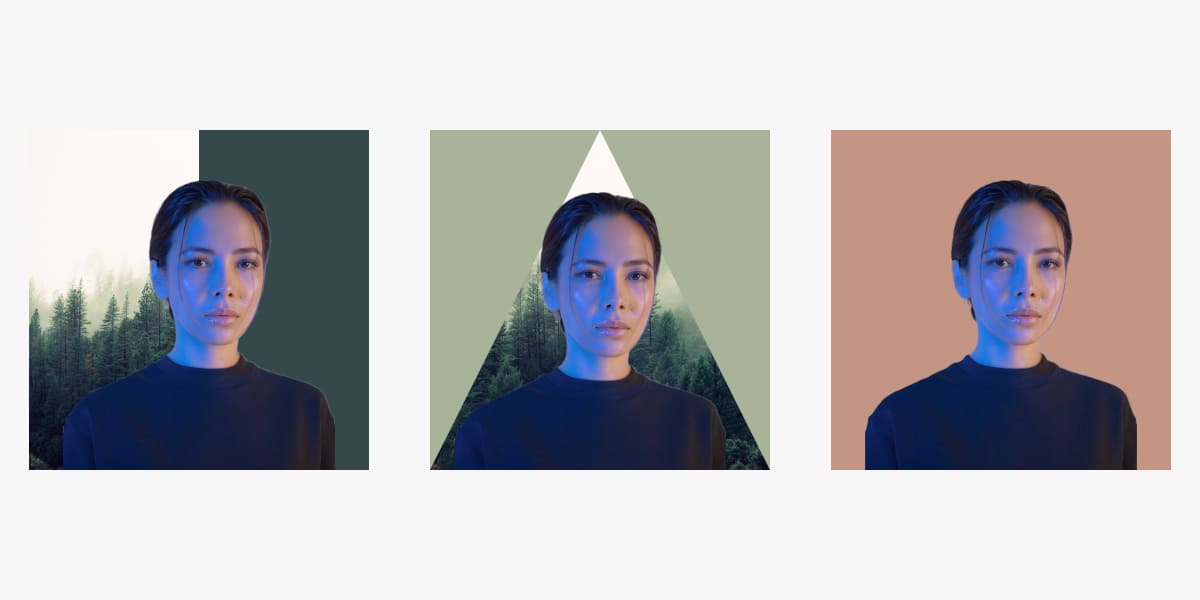
Как сделать двойную экспозицию
Эффект буквально накладывает два изображения друг на друга. Для этого нужно сделать одну картинку прозрачной и разместить ее на другом слое.
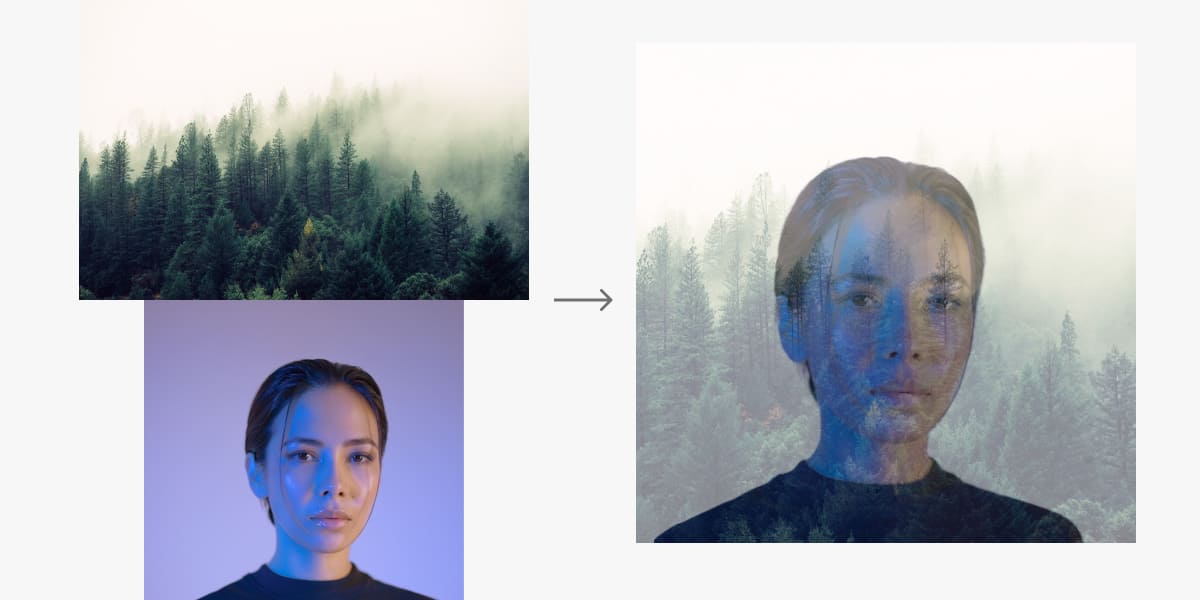
Как сделать: загрузите картинки и перетащите их на макет. Выберите фоновое изображение, в нашем случае – лес. Кликаем по кнопке и выставляем уровень прозрачности.
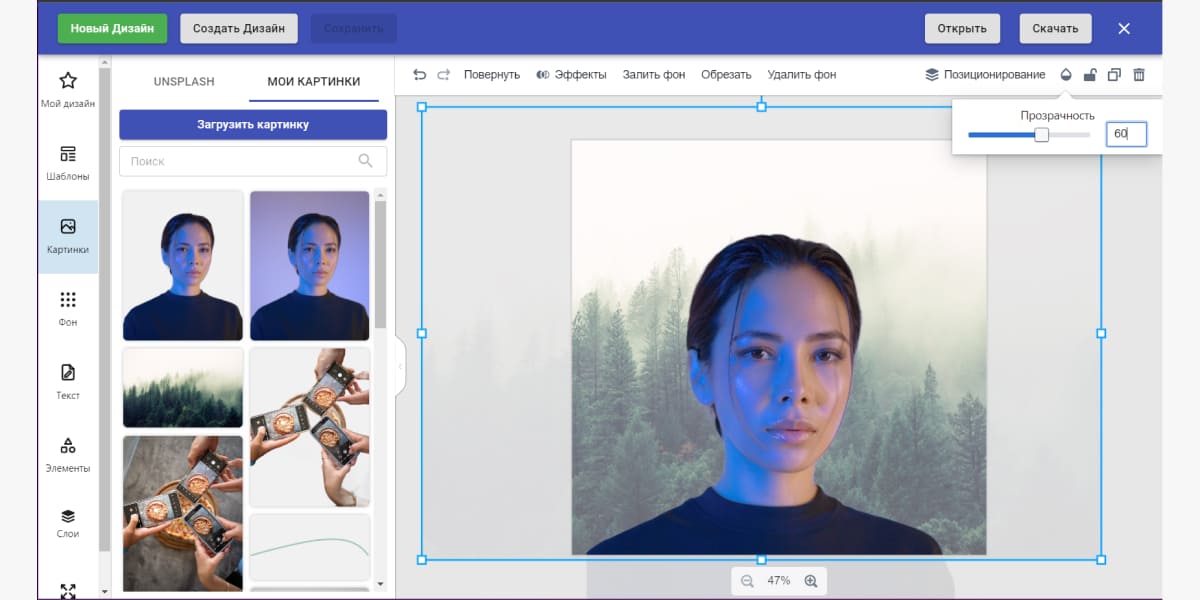
Меняем позиционирование по слоям – поднимаем изображение с лесом на верхний слой, а портрет девушки смещаем на задний. Здесь можно экспериментировать и менять местами слои и уровень прозрачности, чтобы добиться разных эффектов.
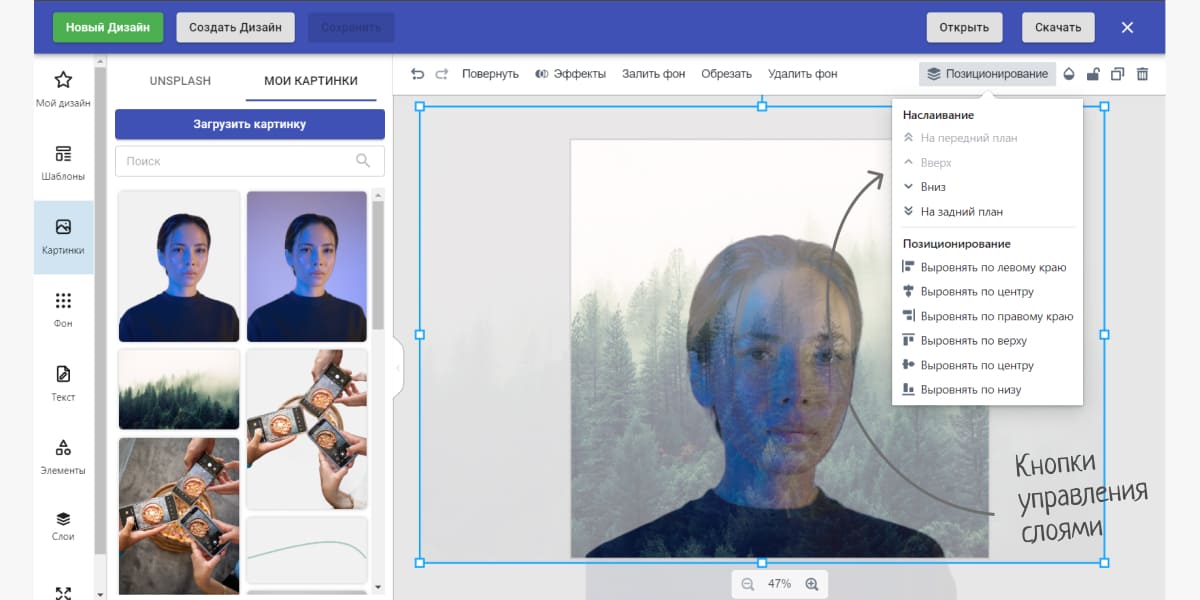
Готово, можно сохранять.
Как оформить картинку в круг и наложить на другое изображение
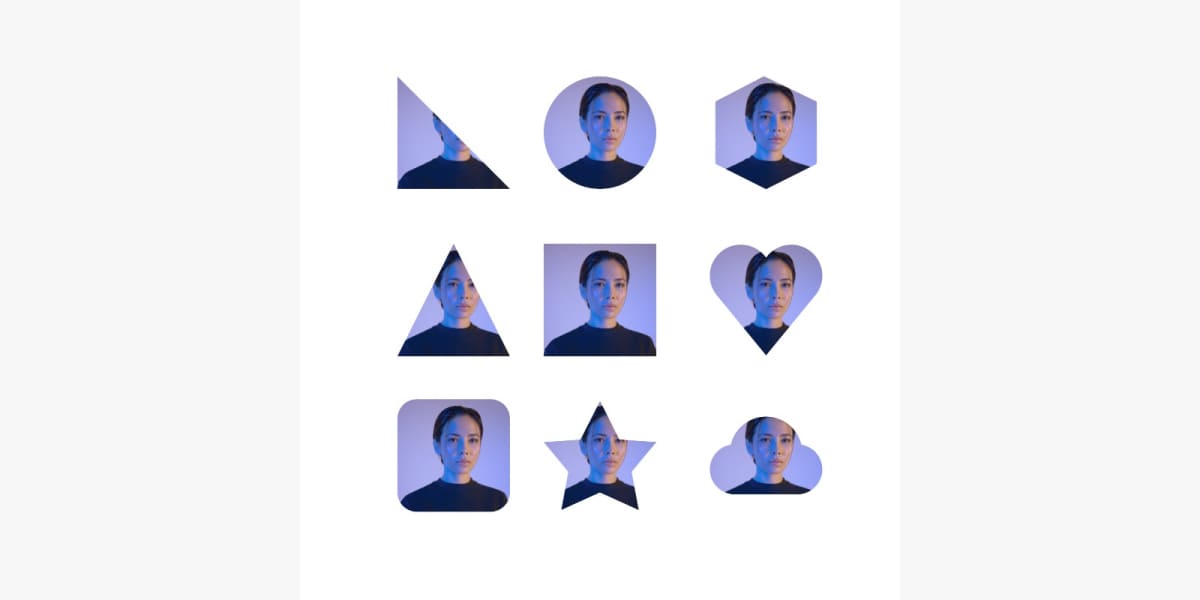
Изображение накладывается в форме геометрической фигуры. В «Холсте» можно использовать круг, треугольник, ромб, сердце, звезду и другие элементы.
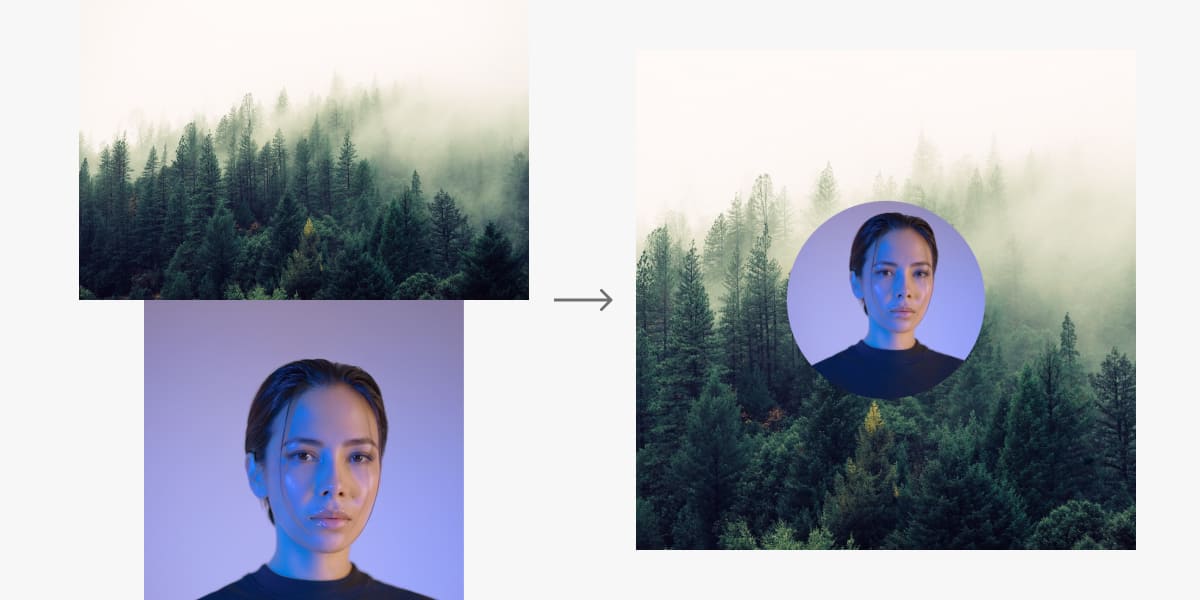
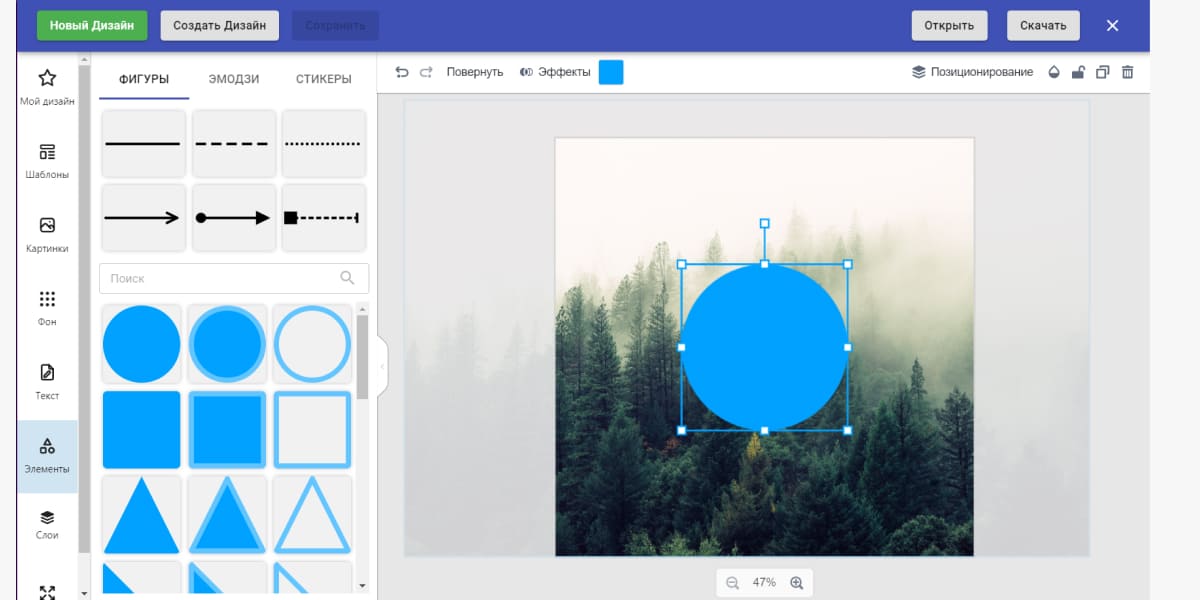
Как сделать: перетащите фоновую картинку и растяните ее по всему макету. Затеме перейдите в раздел «Элементы» и выберите фигуру – например, круг. Разместите его в нужном месте.
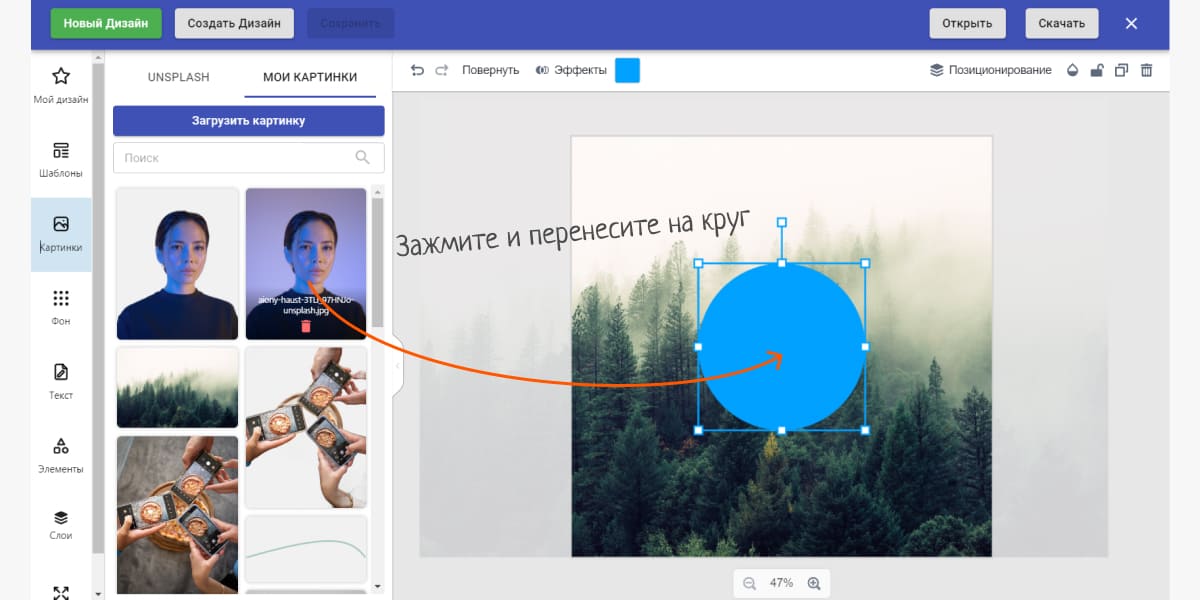
Откройте раздел «Картинки», зажмите картинку и, не отпуская мышь, перетяните ее на фигуру. Используйте отцентрованные изображения – заранее откадрируйте фото так, чтобы оно ровно смотрелось в фигуре.
Готово. Теперь изображение находится в круге, и его можно перетаскивать, растягивать, менять уровень слоя. На одной картинке может быть сразу несколько подобных фигур – так вы можете делать коллажи, плакаты и обложки. На примере ниже – варианты размещения изображений в разных фигурах.
Важно: после помещения картинки в фигуру изменить ее не получится, только удалить и разместить снова.
Советы по совмещению изображений
Про что помнить:
- Заранее определитесь с композицией. Найдите референсы, подготовьте картинки и определите, какая из них будет фоновая, а какая – главная. На фон лучше ставить текстуры, пейзажи, абстракции, а на главный план – людей или предметы.
- Используйте изображения в высоком качестве. При сохранении качество может упасть, поэтому лучше, когда изображения изначально были в высоком разрешении и с хорошей резкостью.
- Сохраняйте варианты в раздел «Мои дизайны». Так вы сможете вернуться к разным способам совмещения картинок, которые вы использовали.
Программы и сервисы для наложения изображений
Кроме «Холста», существуют другие программы и онлайн-сервисы, которые помогут с редактированием изображений и наложением картинок. В подборку включили только бесплатные варианты.
Цена: бесплатно.
Сложность: простая.
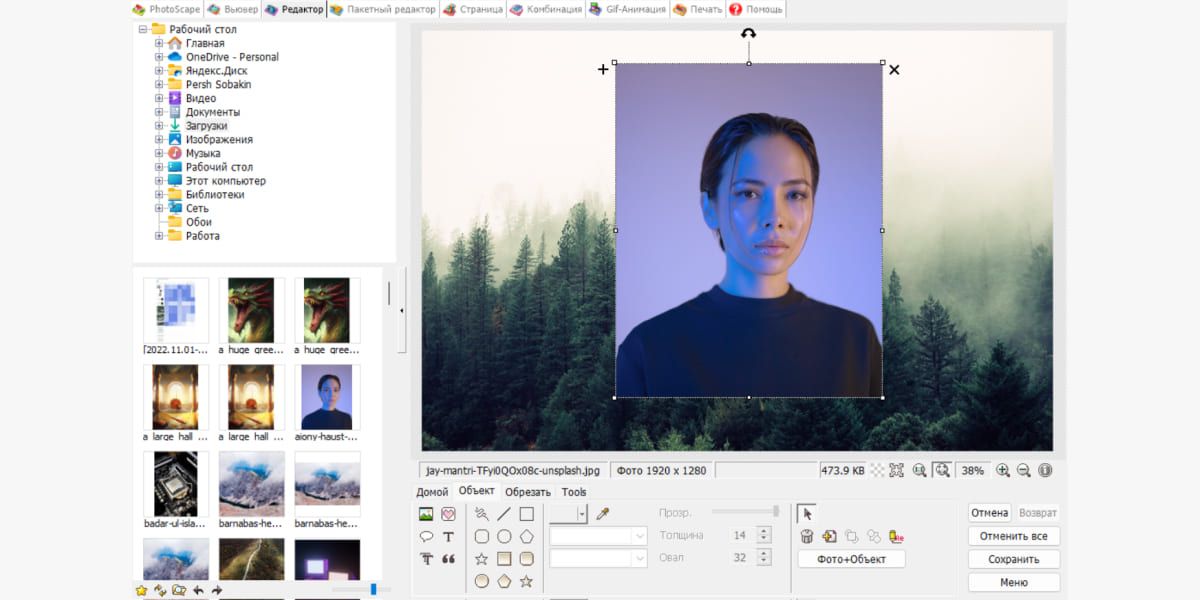
Простой фоторедактор от Google – наложить картинку можно через «Редактор» или раздел «Коллаж». Программа не умеет работать со слоями и двойной экспозицией, а умная линейка отсутствует – поэтому подойдет только для базовых задач.
Читайте также: .
Цена: бесплатно.
Сложность: средняя.
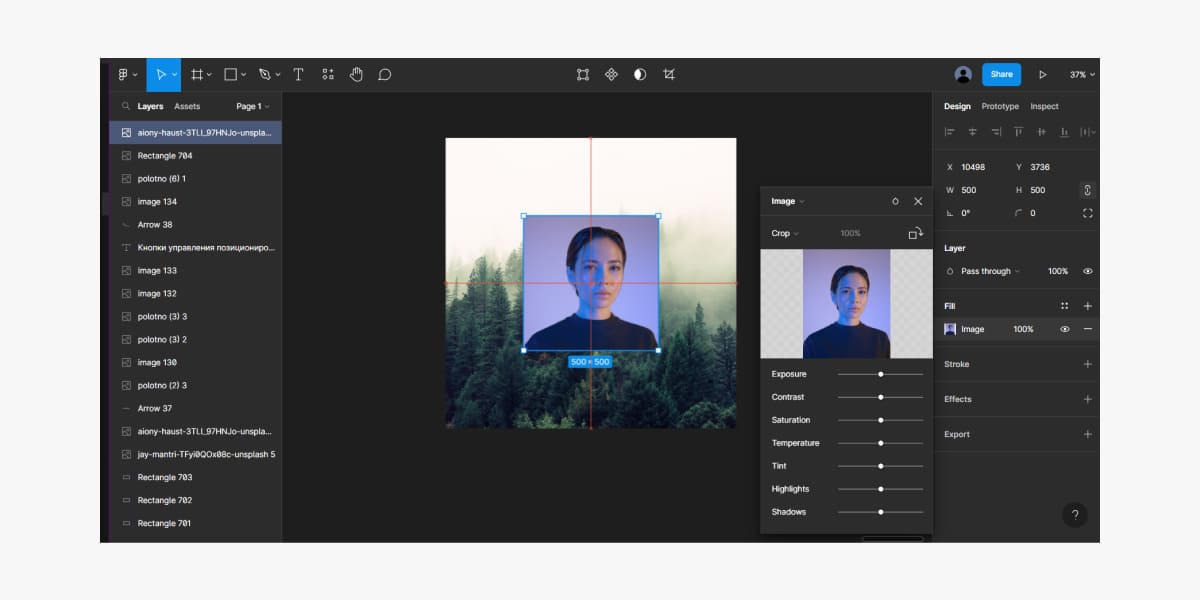
Мощный редактор для верстки макетов и UX-дизайна, который часто используют SMM-специалисты и дизайнеры. В Figma можно накладывать изображения друг на друга, вписывать их в формы и делать двойную экспозицию разными методами. Кроме этого, есть возможность ставить плагины для удаления фона и создания мокапов. Единственный момент – на освоение редактора потребуется время.
Цена: бесплатно.
Сложность: высокая.
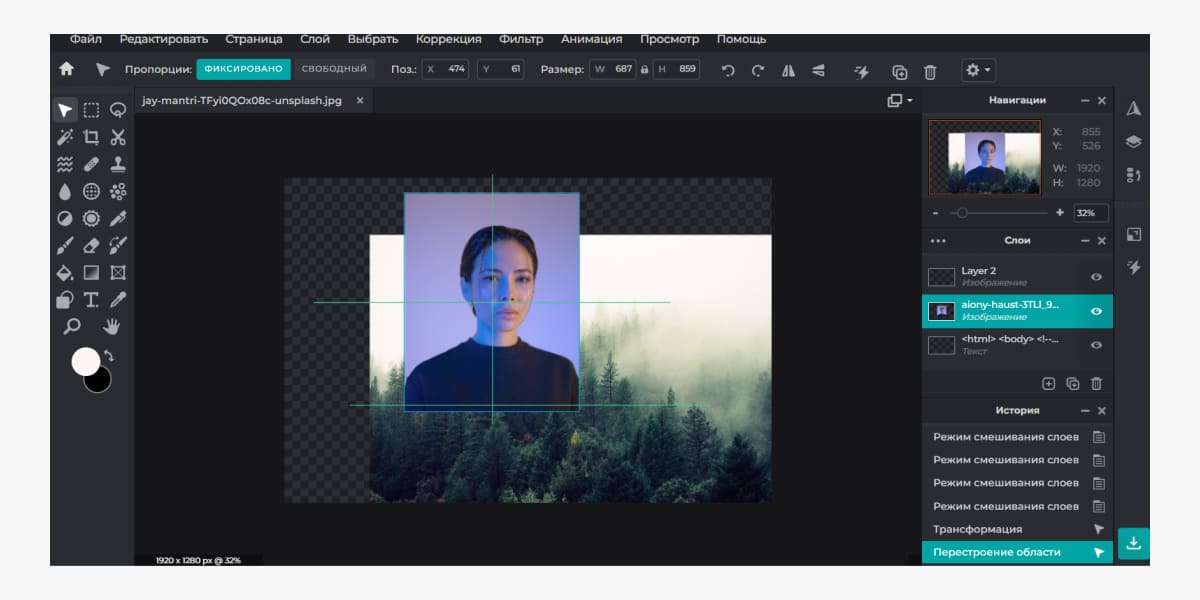
Мощный онлайн-редактор, похожий на Photoshop. Умеет работать со слоями и автоматически выравнивать картинки. Есть мультикомпозиция с десятком вариантов наложений. На освоение, как и в случае с Figma, потребуется время.
Читайте также: .
Приложения на телефон для наложения фото
Подборка программ для телефона, которые умеют обрабатывать изображения и совмещать картинки. Здесь тоже постарались добавить лучшие бесплатные варианты.
Snapseed
Цена: бесплатно.
Установить: , .
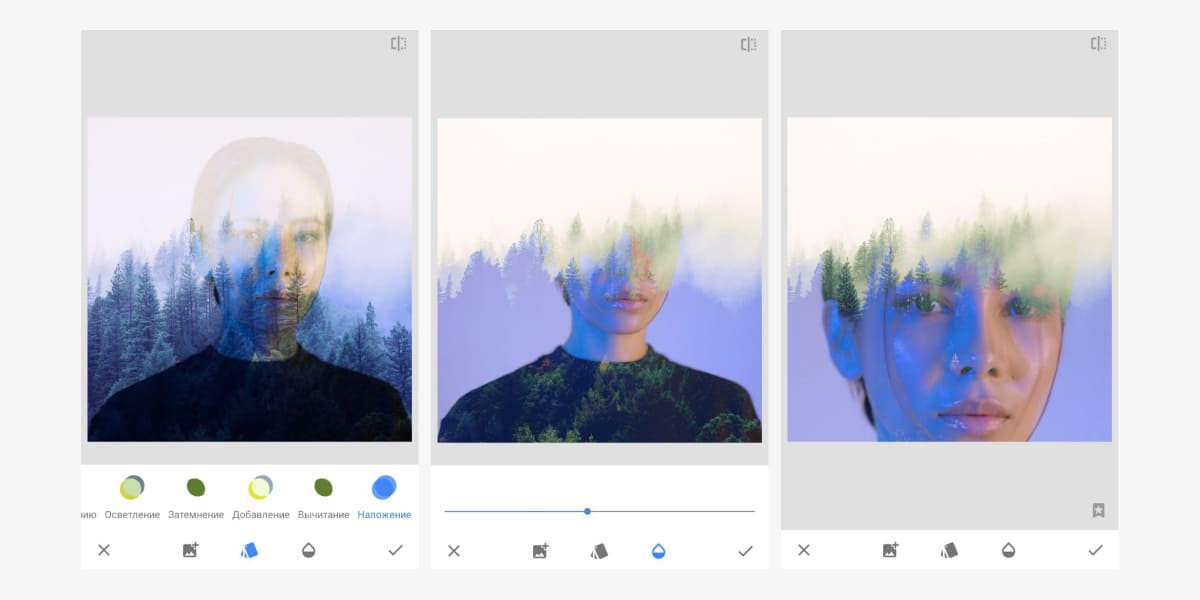
Бесплатное приложение от Google, в котором есть эффект мультиэкспозиции – можно настроить методы затемнения так, чтобы картинки плавно переходили друг в друга. В остальном функционал небольшой – нельзя просто наложить одно изображение на другое, а удалить фон автоматически не получится, только вручную.
Adobe Express: Graphic Design
Цена: условно-бесплатно.
Установить: , .
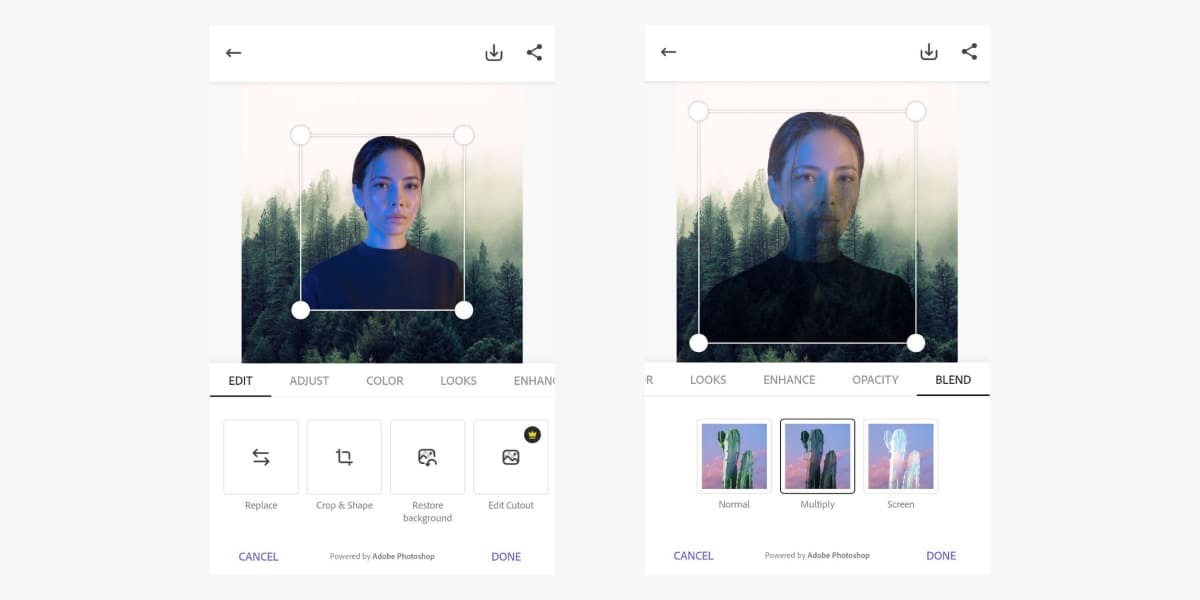
Аналог Canva от Adobe – сервис заточен в первую очередь на работу с изображениями для соцсетей. В приложении доступна мультикомпозиция с разными уровнями затемнения, настройка прозрачности, кадрирование, масштабирование, удаление фона.
Большинство функций работают бесплатно, но некоторые, например, ресайз и сохранение в высоком качестве, требуют платной подписки, которую из России оформить не получится. В целом, по набору возможностей он максимально близок к «Холсту», и вы сможете в нем повторить все, что было описано в статье.
Pixelcut AI Photo Editor
Цена: условно-бесплатно.
Установить: , .
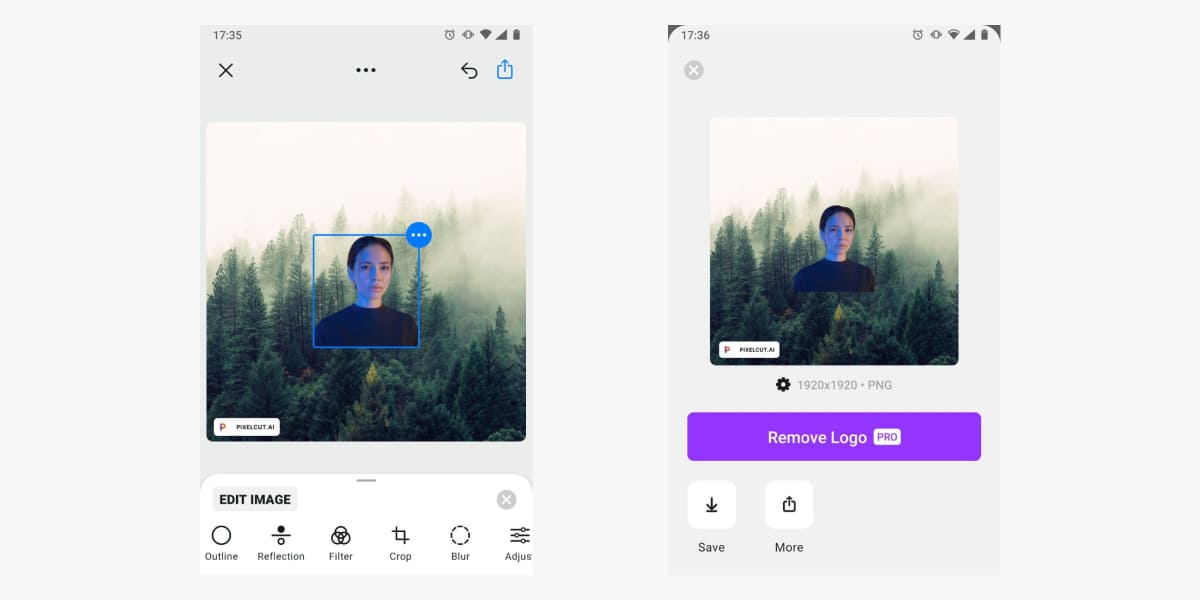
Приложение умеет накладывать картинку на картинку, удалять фон, добавлять тени, но в нем нет функции мультикомпозиции. В бесплатной версии много ограничений – сохранение картинок с водяным знаком и ограниченный функционал.
Читайте также: .
Pixlr
Цена: условно-бесплатно.
Установить: , .
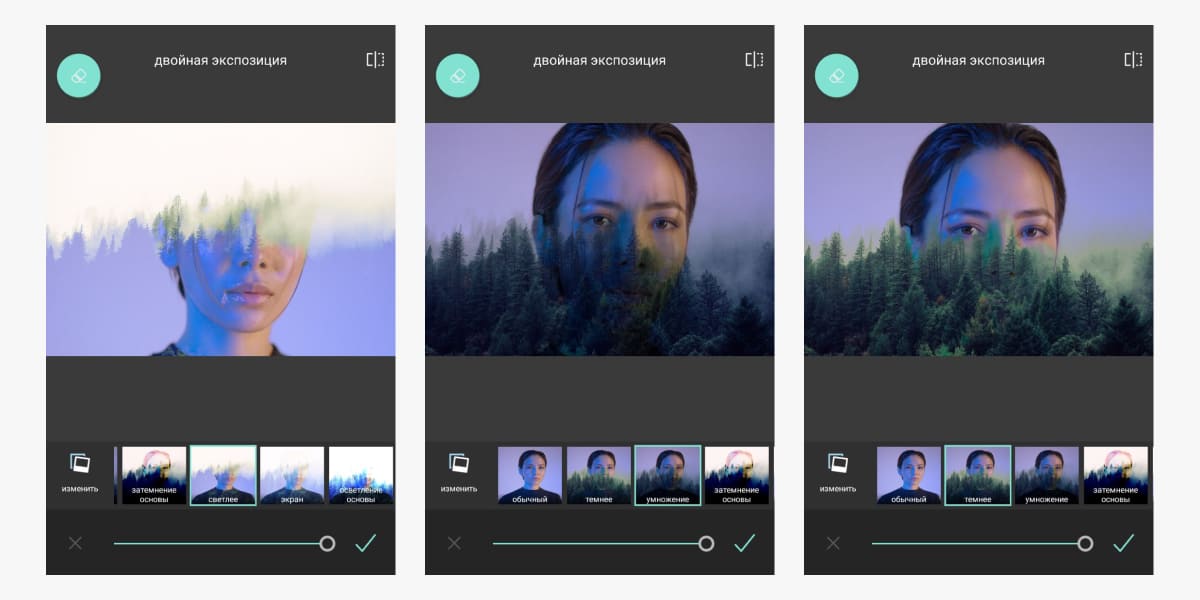
Простой и понятный фоторедактор, правда без функции удаления фона и простого наложения изображений. Зато есть несколько вариантов двойной экспозиции. В бесплатной версии присутствует реклама.
Итоги
Наложение картинок друг на друга – простой способ сделать интересные креативы, но благодаря возможностям редактора «Холст» и других сервисов, можно каждый раз использовать разные подходы: менять позиционирование, использовать фигуры, удалять фоны. Не бойтесь экспериментировать – используйте эту статью как руководство к действию и начинайте создавать классные картинки для соцсетей!